时间:2023-03-01 编辑:hyd
今天小编给大家讲解如何使用EDIUS调整视频播放速度?有需要或者有兴趣的朋友们可以看一看下文,相信对大家会有所帮助的。

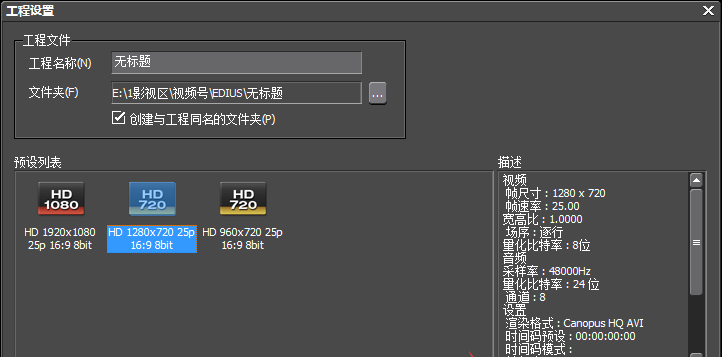
打开EDIUS软件,进入初始化窗口,点击【新建工程】,

如图,选择想要的工程预设,点击确定按钮,
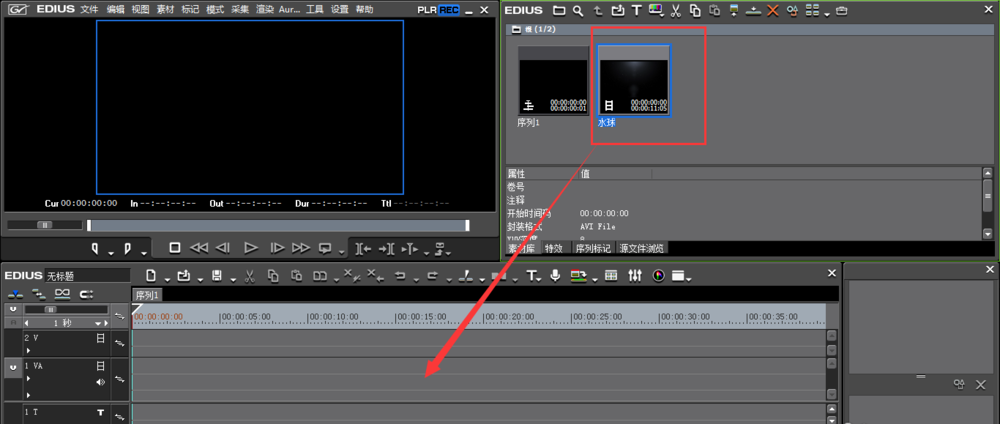
进入EDIUS工作界面,鼠标右击素材面板,选择【添加文件】,导入视频素材,

将视频文件拖拽到箭头所指的视频轨道,如图,
鼠标右击视频,弹出菜单,选择【持续时间】,

这时会弹出持续时间设置窗口,当前视频的播放速度所需要的时长为11秒5帧,
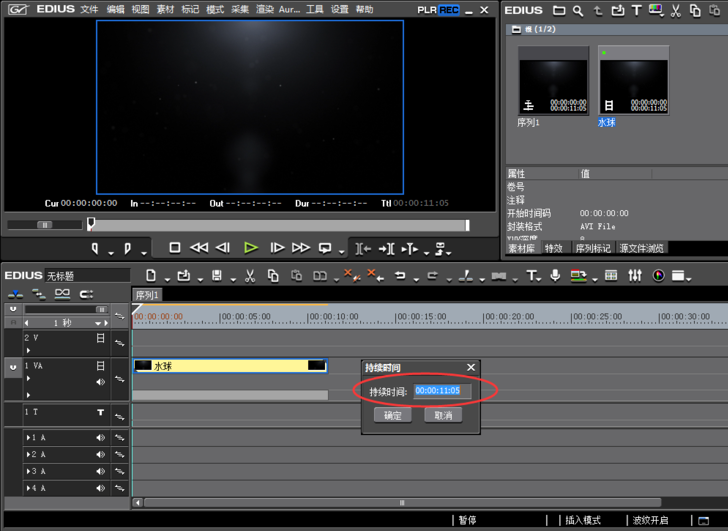
如果你想要加快视频播放速度,可以设置缩短播放时长,调整结束,点击确定,
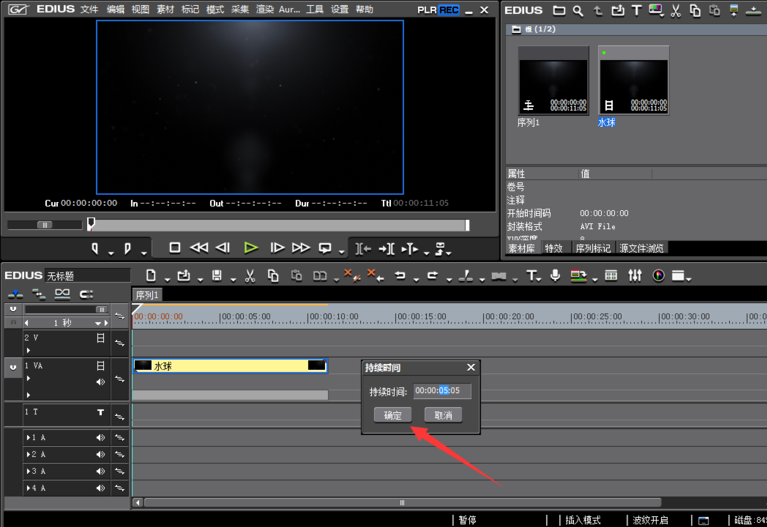
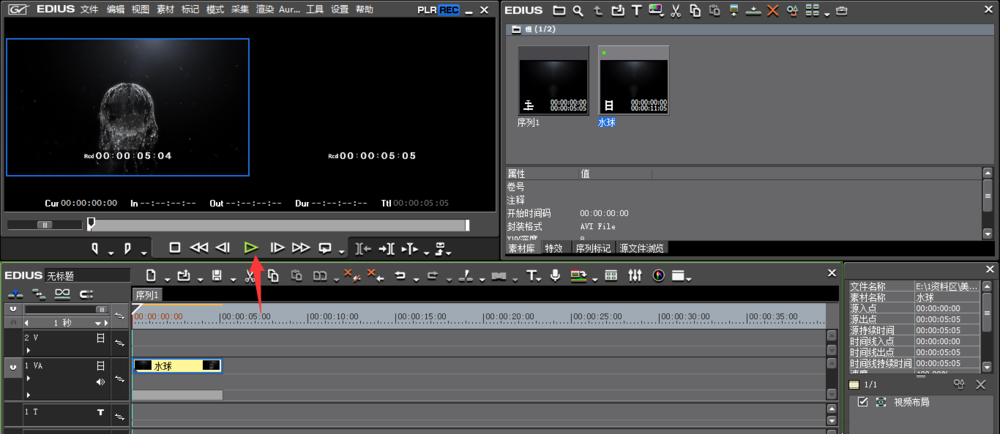
如果你想要减慢视频播放速度,必须拉长播放时长,方法一样;如图,点击箭头所指的播放按钮进行视频预览,查看效果,
以上就是小编给大家带来的全部内容,大家都学会了吗?
EDIUS相关攻略推荐:

在使用海贝音乐时,不少小伙伴可能会被每日精选视频推荐打扰,想要关闭却不知如何操作。别担心,今天就来为大家详细介绍关闭方法,让你能更专注地沉浸在音乐世界。一、进入设置界面打开海贝音乐应用,在界面中找到并点击右上角的“更多”图标。这个小小的图标可是关键入口哦,点击