时间:2023-03-01 编辑:hyd
今天给大家讲的是Windows Media Player中添加视频的设置方法,对Windows Media Player感兴趣的同学们就一起学习下具体方法吧!

首先我们要打开Windows Media Player。我们可以用鼠标的左键双击桌面上Windows Media Player的图标。
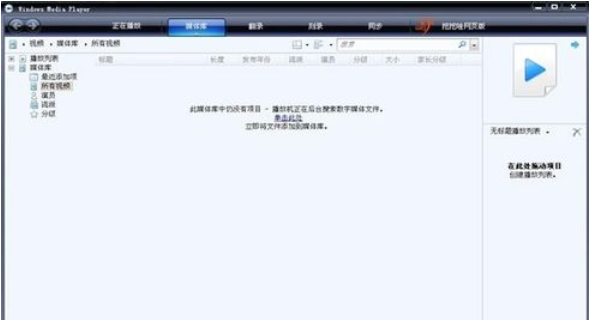
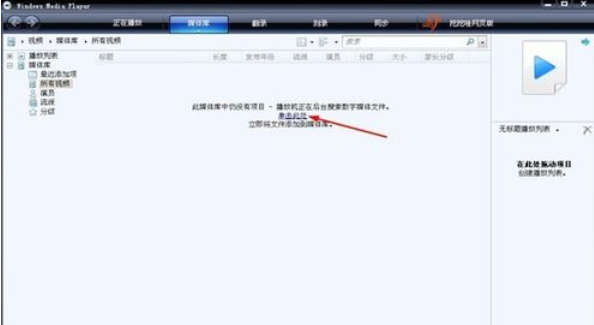
接着我们用鼠标的左键点击图中箭头所指向的部位:单击此处。
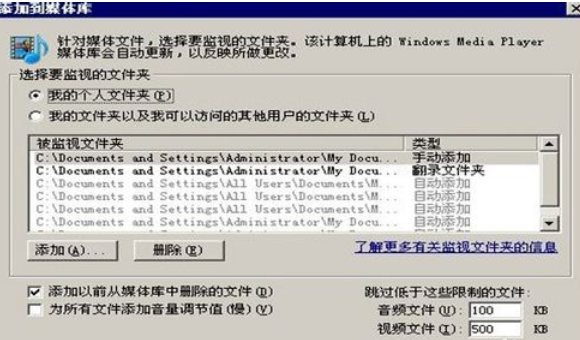
这时在点击后,会弹出一个方框,
然后我们用鼠标的左键点击图中箭头所指向的部分,并点击添加。
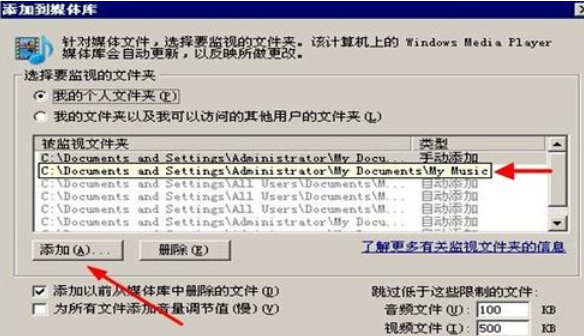
接下来,会打开添加文件夹。
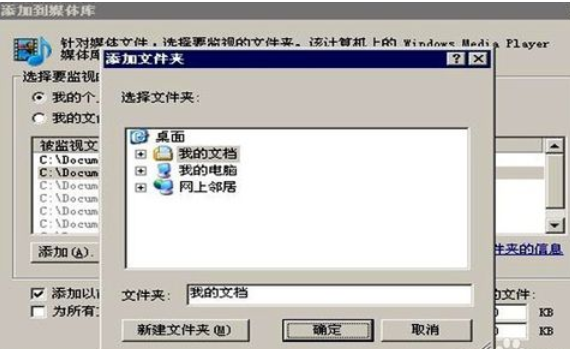
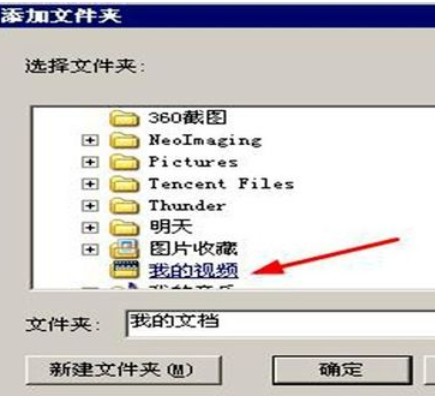
然后我们选择我的文档,并在弹出的方框中选择我的视频。然后点击确定,接下来再点击下一个方框中的确定。
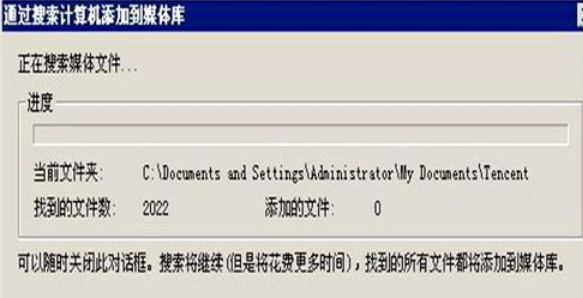
然后会弹出一个通过计算机添加到媒体库的方框。完成后,我们点击关闭。
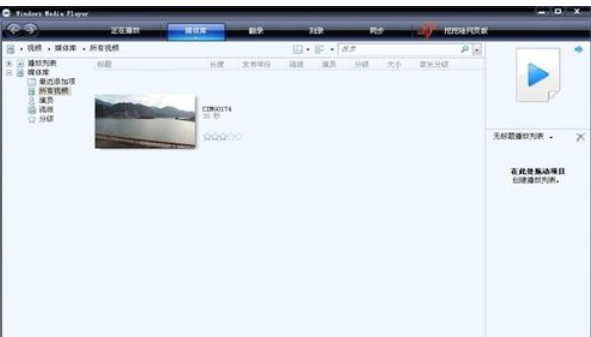
最后我们需要的视频就添加到媒体库中了。
看完了上文为你们呈现的Windows Media Player中添加视频的详细操作步骤,你们是不是都明白了呀!
Windows Media Player相关攻略推荐:
Windows Media Player服务器运行失败如何解决?服务器运行失败解决流程图文介绍
Windows Media Player有哪些功能?Windows Media Player功能及用法介绍
Windows Media Player服务器运行失败怎样解决?服务器运行失败解决方法介绍

在袋鼠点点短视频的精彩世界里,想要快速找到心仪的视频,其实并不复杂。以下为您详细介绍搜索视频的方法。首先,打开袋鼠点点短视频应用。进入主界面后,您会看到屏幕上方有一个搜索图标,点击它就能开启搜索之旅啦。当进入搜索页面,您可以通过多种方式精准定位视频。如果您知道