时间:2023-03-01 编辑:hyd
今天小编就带大家来共同学习?希望可以帮助到有需要的小伙伴哦,下面就是详细完整的操作步骤。

我们需要先打开Google Picasa软件,双击要处理的图片,进行编辑模式。
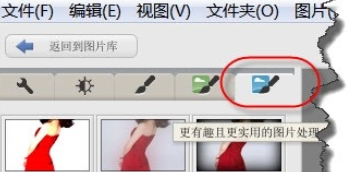
然后进行编辑模式后,点击如图位置第四个按钮。
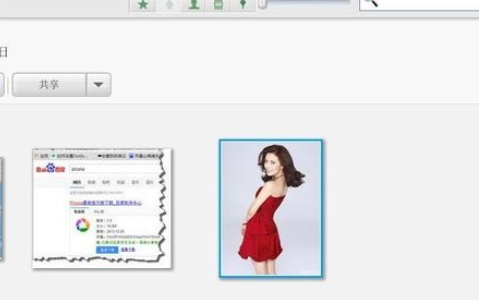
我们再点击下方的铅笔素描效果,如图所示。
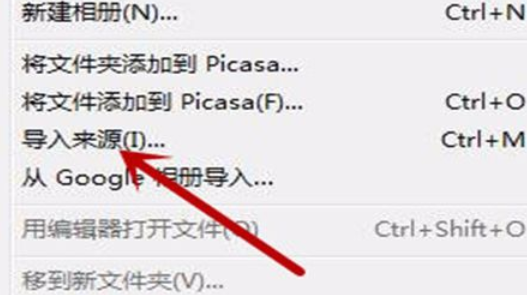
接着我们大家可以调整铅笔半径和浓度数值,你可以旁边快速看到预览效果。
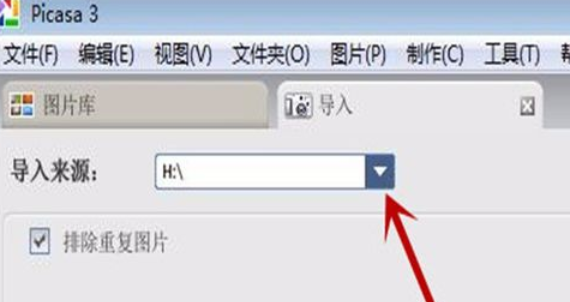
下面是我用默认数值得到的效果。还满意吧?当然你可以修改数值达到更好的效果。

不过不仅如此,大家还可以调小铅笔半径调大浓度数值,增大淡化数值。
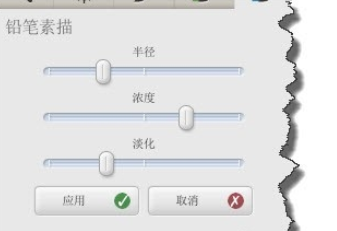
这样我们可以得到一下给铅笔素描图着色的效果。

看完了上文为你们描述的Google Picasa把图片打造成铅笔素描效果的具体操作步骤,你们是不是都学会了呀!
Google Picasa相关攻略推荐:
Google Picasa照片修改成褐色色调如何操作?照片修改成褐色色调操作流程介绍
Google Picasa中编辑器图片视频如何打开?图片视频打开流程图文详解
Google Picasa怎么调整照片颜色以及亮度?调节照片颜色以及亮度流程一览

在数字化的时代,订票助手曾为我们的出行购票带来诸多便利。然而,随着生活的变化,或许你会有注销订票助手账号的需求。别担心,下面就为你详细介绍注销账号的方法,让你轻松告别这个平台。首先,打开订票助手应用或登录其官方网站。进入账号设置页面,这里通常能找到与账号管理相