时间:2023-03-01 编辑:hyd
迅捷PDF转换器是一款集多个功能为一体的PDF编辑转换工具,软件在原有的转换基础上加入了很多全新的功能,包括文字转换成语音的功能,很多用户不知道此功能的具体操作使用方法,那么小编今天就为大家来讲一讲。
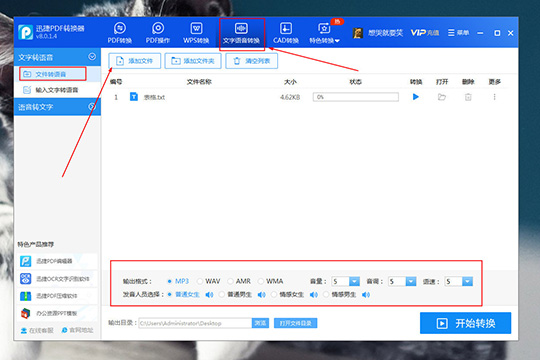
1、迅捷PDF转换器内置多种功能,如果你想要将文字转换为语音,则可以点击上方一排栏目中的文字语音转换功能选项进行操作,在此界面一共有两种功能,分别是文字转语音和语音转文字,因为今天主要的内容是关于文字转语音的,所以只需要使用前者的功能即可;在文字转语音中,还分为文字文件转语音与输入文字转语音两种功能,下面先来说说第一种,进入到此界面后就可以点击添加文件进行txt文件的添加了,如果你不是迅捷PDF转换器的VIP用户,则只能转换最大1M的txt文件,充值VIP即可转换50M,添加完成后,还是要根据用户自己的实际需求进行调整,最后点击开始转换即可将文本中的文字转换为语音文件,如下图所示:
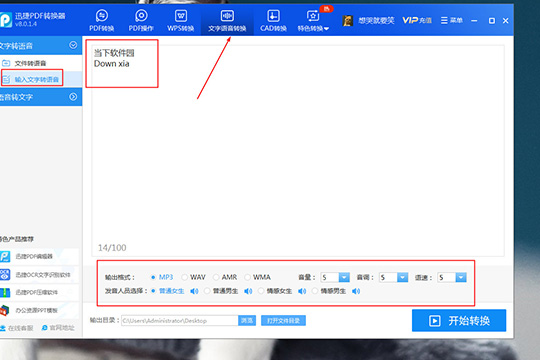
2、接着来说说第二种的输入文字转语音,用户可以,相比txt文件转语音更加的快捷方便,不过非VIP用户也只能够转换100字以下的文字内容,全部设置完成后点击开始转换即可,如下图所示:
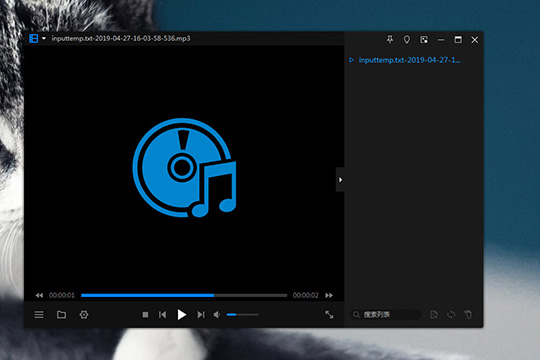
3、,语音总体长度也跟用户在转换前的语速设置所挂钩,如下图所示:
以上就是游戏爱好者小编今日为大家带来的迅捷PDF转换器文字怎么转语音 文字转换成音频的方法介绍,更多软件教程尽在游戏爱好者!
迅捷PDF转换器相关攻略推荐:
PDF文件转换Excel表格如何操作?PDF文件转换Excel表格操作方法介绍

在日常办公和学习中,我们常常需要将讯飞文档导出为pdf格式,以便更方便地分享、打印或保存。别担心,下面就为你带来超详细的导出教程,让你轻松完成转换!打开讯飞文档首先,登录你的讯飞账号,找到你想要导出的文档并打开它。确保文档内容已完整编辑好,没有遗漏或错误。点击