时间:2023-02-27 编辑:hyd
在迅捷CAD编辑器中为了更加方便地CAD制图,我们常常需要把文本样式进行各种各样的变化操作。那么如何在编辑器上绘制,下面就来说一下操作方法。
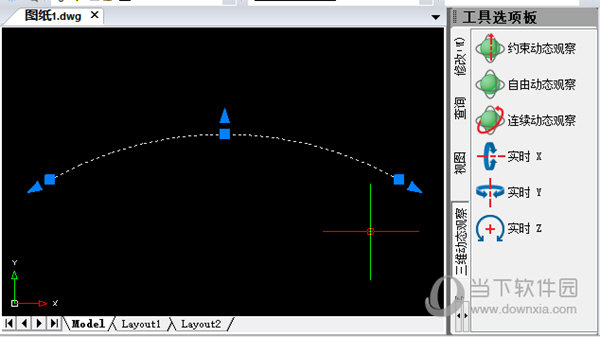
1、我们点击软件左侧选项图标里的弧线绘制图标,在CAD绘制框里选择三点。
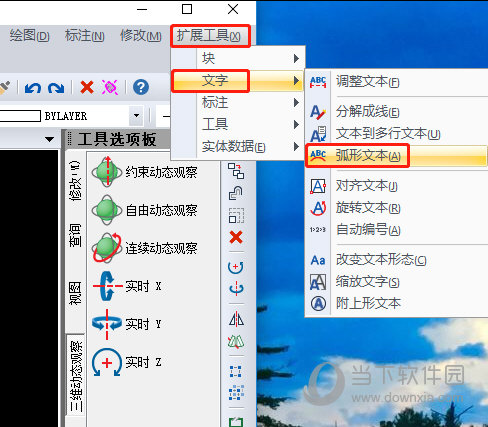
2、然后点击菜单栏里的扩展工具文字图标;
或是直接在命令框里输入命令字符,调用命令操作;
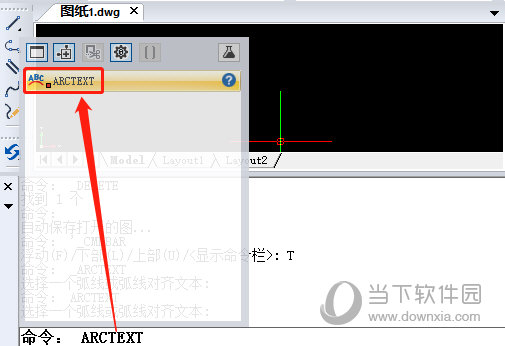
3.这时命令框会显示:命令字样,我们移动光标直接点击绘图框里绘制好的这条弧线。
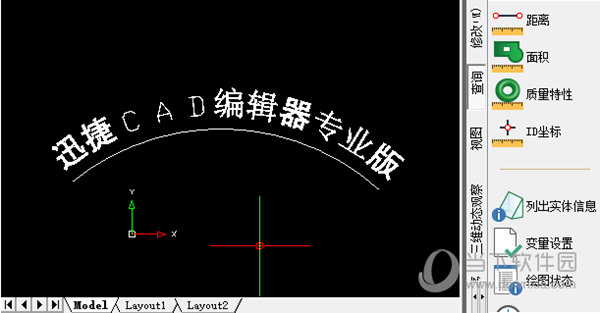
以上就是安装迅捷CAD编辑器专业版里操作,绘制的的具体演示步骤,这对于我们日常的CAD绘图工作非常有帮助。
喜欢小编为您带来的迅捷CAD编辑器怎么绘制 一个工具搞定吗?希望可以帮到您~更多相关内容尽在游戏爱好者。
迅捷CAD编辑器相关攻略推荐:
迅捷CAD编辑器无法黑白打印如何解决?无法黑白打印解决流程图文介绍

在cad绘图中,有时候我们需要将文字转化为轮廓线,以便进行一些特殊的设计或编辑操作。那么,该如何实现这一神奇的转变呢?下面就为大家详细介绍cad文字转轮廓线的方法。一、使用“分解”命令首先,选中你想要转化为轮廓线的文字。然后,在命令行输入“x”,这是“分解”命