时间:2023-02-27 编辑:hyd
视频创作已经是自媒体工作者的必备技能了,其中录制电脑软件操作和游戏技巧的教学视频就是主流的创作方式。如果你想要自己创作教学视频的话可以通过超级录屏来录制,它支持全屏录制、窗口录制和自定义区域录制,满足用户的不同需求。如果你还不知道怎么选定区域录屏的话看这里。
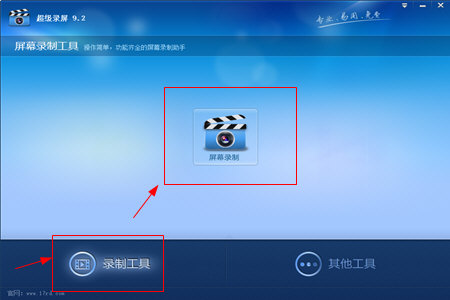
1、首先进入到超级录屏的主界面,在录制工具下直接点击屏幕录制功能按钮。
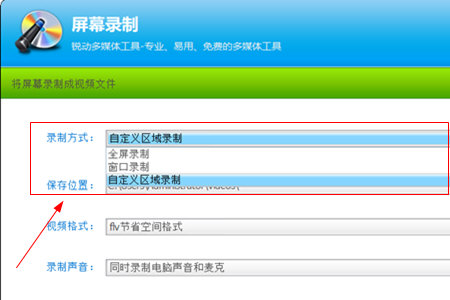
2、然后在屏幕录制功能下选择自定义区域录制,这就是用户想要的选定区域录屏了。
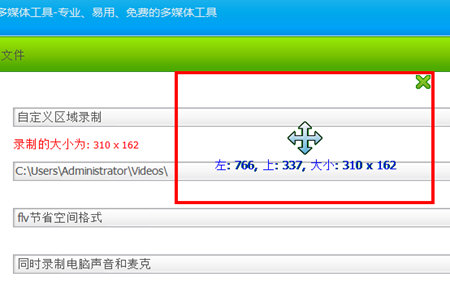
3、然后鼠标拉选确定一个自定义的区域,选择了的区域还可以通过鼠标按住中间的箭头自由的移动和拉选边框调整大小,功能非常的人性化。
通过上述的方法就可以自由选定电脑屏幕区域来录制视频了。针对游戏教学视频或者软件教学视频创作者来说,除了自定义录制区域之外,还有个更好用的选项就是窗口录制,自动识别边框,把软件和游戏全部包含进去,更加方便。
以上就是超级录屏怎么选定区域录屏 自定义录制方法的全部内容了,游戏爱好者为您提供最好用的浏览器下载,为您带来最新的软件资讯!
超级录屏相关攻略推荐:

现在不少网友会借助超级录屏这款软件来录制视频,不过对于一些新手伙伴来讲,还不太了解录制视频的操作,那么具体如何操作呢?下面小编分享关于录制视频的操作教程,一起来看看吧。首先打开超级录屏软件软件打开后点击(屏幕录制)按钮在新界面中选择 录制方式(全屏或窗口)保存