时间:2023-02-27 编辑:hyd
傲游浏览器这款软件提供多种功能,给用户带来更多便捷服务。我们在使用电脑时,难免会因为各种原因更换浏览器,而更换了浏览器有一个问题就是之前收藏的网站想要在新的浏览器上再收藏很麻烦。而遨游浏览器是有收藏夹导出的功能的,该怎么操作呢?让小编来教一下各位吧。
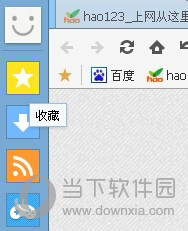
1、首先打开傲游浏览器软件,点击左侧的星星收藏按钮
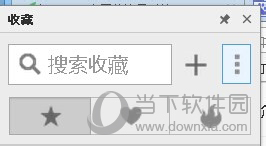
2、点击右边的点点点更多按钮
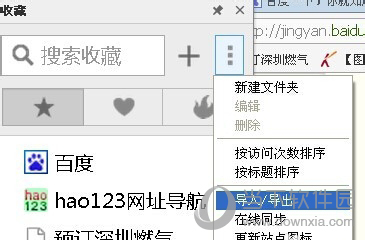
3、点击导入/导出
4、选择导入用户数据
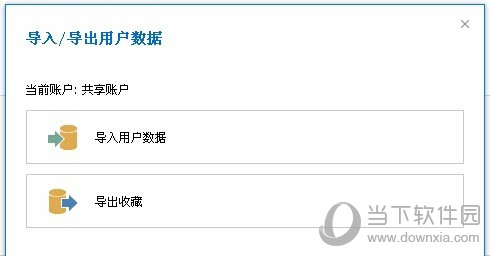
5、选择本地收藏文件夹
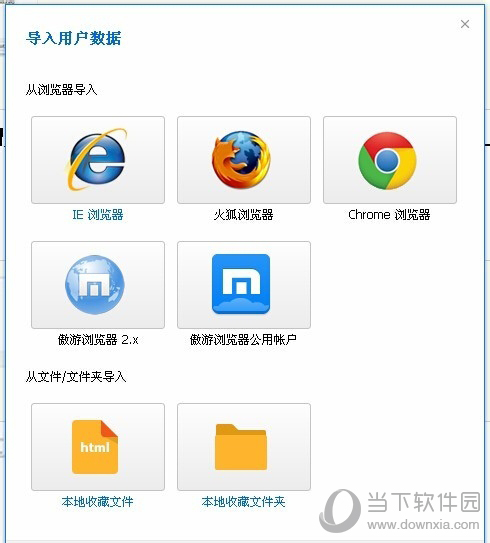
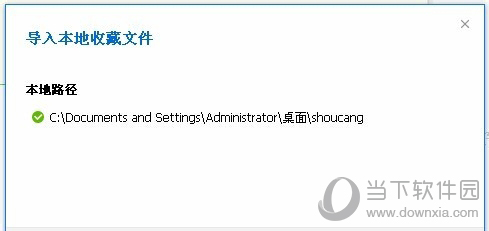
6、找到备份的收藏夹,打开

7、导入成功!
好了,相信经过小编的详细介绍,大家也都清楚了该怎么将电脑中备份的文件夹导入到傲游云浏览器中,能够快速将收藏的网站带过来,是不是很方便?今天的教程就到此结束了。
喜欢小编为您带来的遨游云浏览器怎么导入收藏夹 收藏夹导入方法教程吗?希望可以帮到您~更多相关内容尽在游戏爱好者。
遨游云浏览器相关攻略推荐:
遨游云浏览器遨游今日迷你版如何关闭?遨游今日迷你版关闭方法介绍

alightmotion是一款强大的视频编辑软件,在使用过程中,有时我们需要删除一些不需要的片段。以下为你介绍具体的删除方法。选中片段打开alightmotion项目,找到想要删除的片段所在轨道。点击该片段,使其处于选中状态。选中后片段会有高亮显示,以区别于其