时间:2023-02-26 编辑:逍遥
AutoCAD2010是一款非常专业的制图软件,那有很多用户表示自己不知道怎么通过这款软件菜单栏显示出来,下面就通过这篇文章给大家介绍一下,一起往下看吧!
1、打开cad,进入到cad操作界面,发现下面的命令栏不见了,对于操作十分不便。
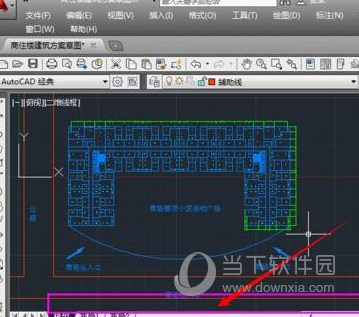
2、在键盘上按住ctrl+9,这样就弹出了命令菜单,拖动命令栏的左边处,拖动它,将其固定到下面。
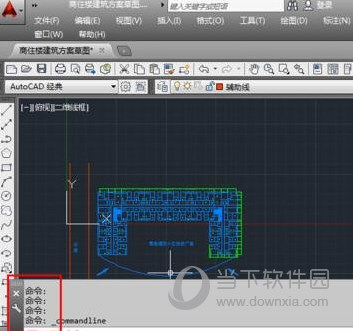
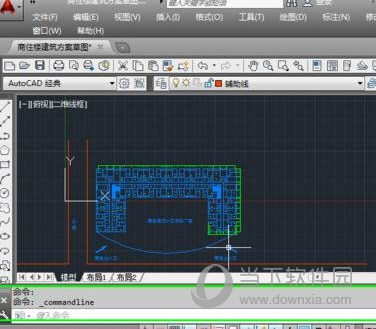
3、这样就完美还原了命令栏了。
1、如果用的新的AutoCAD软件界面需要菜单栏,可以点状态栏上的小齿轮图标,选择经典界面,可以切换出来菜单栏。
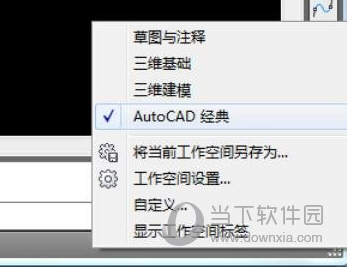
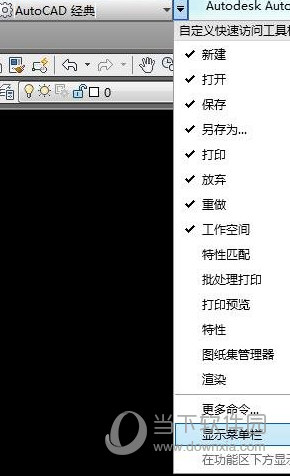
2、如果是经典界面,隐藏了菜单栏,可以点标题栏上的按钮,选择显示菜单栏。
好了,以上就是小编为大家带来关于CAD2010工具栏怎么调出来快捷键这个问题的全部内容介绍了,希望能帮助到你。
喜欢小编为您带来的 常用工具栏不见了怎么办吗?希望可以帮到您~更多相关内容尽在游戏爱好者。
AutoCAD2010相关攻略推荐:
AutoCAD2010经典模式如何切换?经典模式切换方法介绍
AutoCAD2010图纸打印如何设置?图纸打印设置方法图文介绍

在使用cad看图王查看图纸时,有时候为了更清晰地查看图纸内容,我们希望将背景设置为白色。下面就来详细介绍一下如何操作。首先,打开cad看图王应用程序。当进入到图纸查看界面后,我们要找到界面中的相关设置按钮。一般来说,在界面的右上角或者其他较为明显的位置会有一个