时间:2023-02-26 编辑:笑话
一些用户们在使用CAD快速看图的时候,不是很熟悉其中是怎么测量图纸区域面积?今日这篇文章就带来了。

我们先双击启动CAD快速看图,打开软件,进入软件可操作界面。

这时界面如图所示,单击软件上方工具栏“测面积”图标按钮并激活。
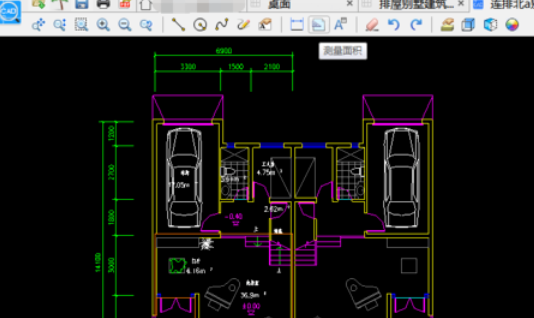
然后命令激活后,移动鼠标,确定测量图形区域第一点,然后随之下一点,直至面积区域选取完毕即可。

CAD快速看图相关攻略推荐:
CAD快速看图怎么在图纸中提取表格?从图纸中提取表格步骤一览
4待闭合区域选取完毕后,按Enter快捷键,界面即可直接显示给区域面积及周长大小。

根据上文为你们描述的CAD快速看图测量图纸区域面积的详细操作步骤,你们是不是都学会啦!

在cad绘图中,有时候我们需要将文字转化为轮廓线,以便进行一些特殊的设计或编辑操作。那么,该如何实现这一神奇的转变呢?下面就为大家详细介绍cad文字转轮廓线的方法。一、使用“分解”命令首先,选中你想要转化为轮廓线的文字。然后,在命令行输入“x”,这是“分解”命