时间:2023-02-26 编辑:hyd
AutoCAD2014是一款非常专业的制图软件,那有很多用户表示自己不知道怎么通过这款软件绘制图框,下面就通过这篇文章给大家介绍一下,一起往下看吧!
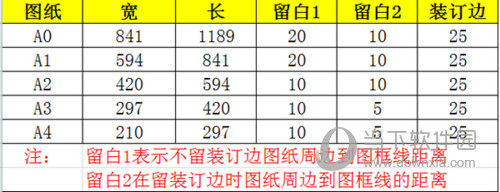
1、首先需要知道常用纸张尺寸的国家标准,下图列出了A0,A1,A2,A3,A4的国标。图纸一般是需要预留装订边的,表格中的留白2指的就是在预留装订边时,图纸区域和图框的距离。
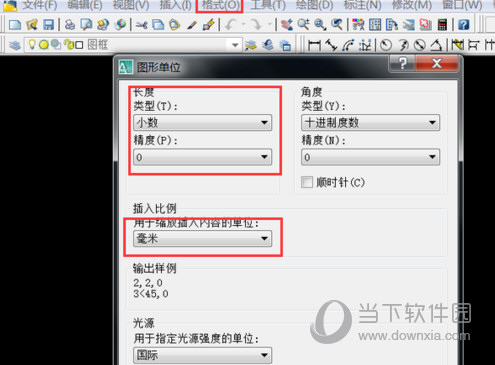
2、我们开始绘制A4图框,首先打开CAD,新建空白文件。点击菜单中的 格式->单位,设置经度为0,单位为毫米,设置完毕后点击确定。
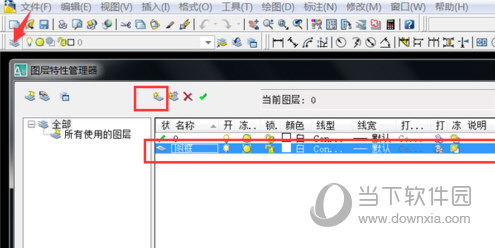
3、打开图层管理器,一个图框图层。(图框单独一个图层,方便管理);
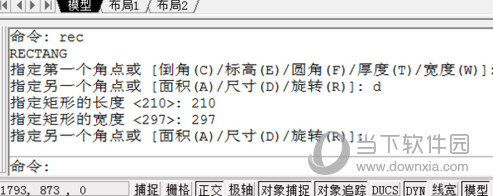
4、在绘图里面选择矩形,或者输入指令 REC,画一个长度为297mm,宽度为210mm的矩形。
5、接着绘制图纸区域,按标准预留装订线的情况,图纸区域距图框为5mm。使用偏移指令:o ,将绘制的矩形向内偏移5mm。然后调整内侧矩形的左边框,所的左边框距离左图框为25mm。

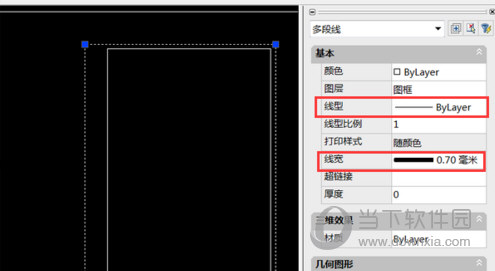
6、选定外边框,右击设置属性,把线型设置为线性,线框0.7mm。内边框(图纸区域)根据情况设置线型,线框可以设置的大一点,更加明显,美观。
7、接下来绘制标题栏,这里没有统一的规范,一般根据实际情况设置。标题一般需要包含:公司名称,图纸名称,图纸编号,图例,图纸单位,日期,设计人等信息。

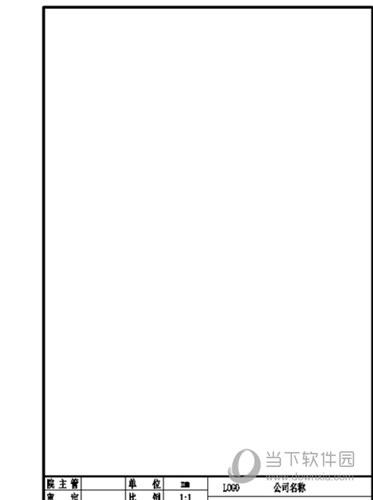
8、最终效果如图。绘制好的各种图框,可以保存在一个模板文件中,也可以保存为块使用。
9、上面介绍的是A4纸的常用方式,其他方式比如:A4纸横放,装订位置在上侧等,需根据实际需求绘制。其他尺寸的图纸:A0,A1,A2,A3的绘制方式和A4一样,大家可以举一反三。
好了,以上就是小编为大家带来关于CAD2014A4图框怎么画这个问题的全部内容介绍了,希望能帮助到你。
以上就是游戏爱好者小编今日为大家带来的AutoCAD2014怎么画图框 A3A4绘制加图框教程,更多软件教程尽在游戏爱好者!
AutoCAD2014相关攻略推荐:
AutoCAD2014卸载不完全如何解决?AutoCAD2014卸载不完全解决方法介绍
AutoCAD2014画圆与两条直线相切如何绘制?画圆与两条直线相切绘制方法介绍

cad快速看图是一款在工程领域广泛应用的工具,它为用户提供了便捷的图纸查看与管理功能。那么,究竟如何使用cad快速看图打开图纸呢?一、从软件界面直接打开当你成功安装cad快速看图软件后,启动该程序。进入软件界面后,通常在界面的上方或侧边栏会有“打开”按钮,点击