
时间:2023-02-26 编辑:hyd
AutoCAD2019是一款非常专业的制图软件,那有很多用户表示自己不知道怎么通过这款软件切换到经典模式,下面就通过这篇文章给大家介绍一下,一起往下看吧!
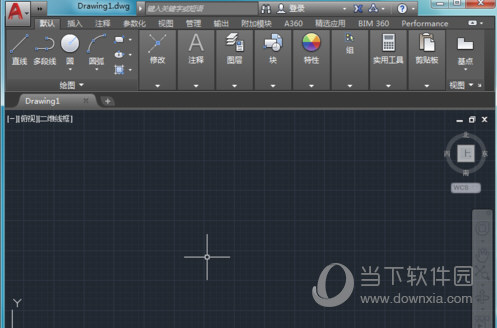
1、我们找到CAD2019的快捷图标,双击将这款软件打开,此时可以看到该工作空间模式不是我们的经典模式,如图所示:
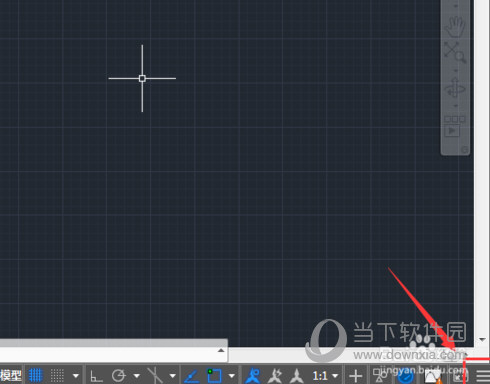
2、在这个打开的界面内我们找下面菜单里的自定义选项,如图所示:
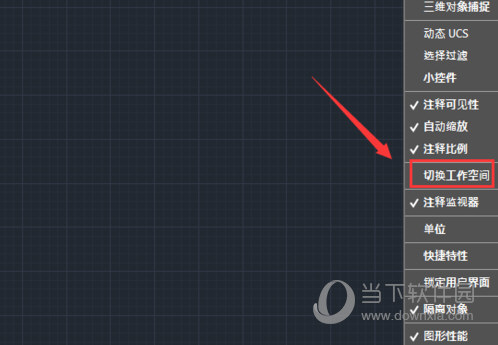
3、点击自定义选项在其子级菜单哪里我们会找到切换工作空间选项,如图所示:
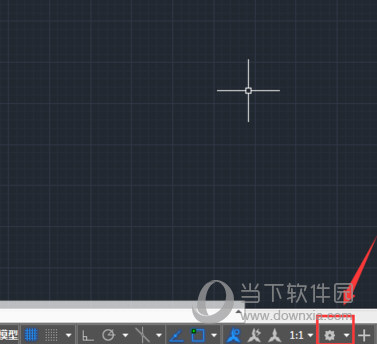
4、点击切换空间选项可以看到在下面的这个菜单栏里就出现了切换工作空间选项,如图所示:
5、点击切换工作空间选项在它的子级菜单哪里我们就会找到CAD经典选项,如图所示:
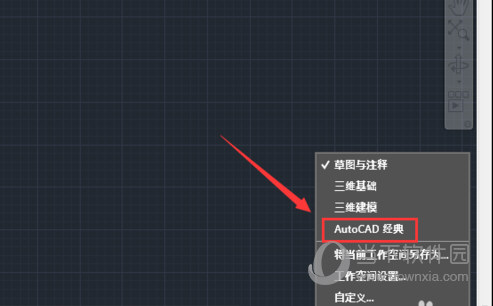
6、点击CAD经典选项稍等片刻我们就会看到现在的工作界面就变成了经典的操作界面了,如图所示:
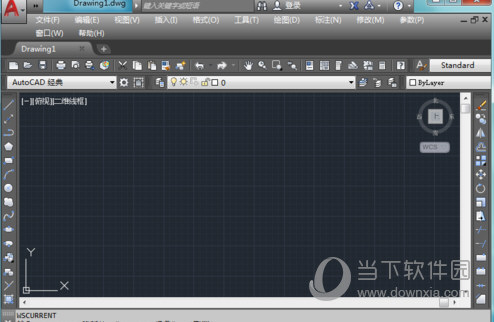
好了,以上就是小编为大家带来关于AutoCAD2019怎么设置经典操作界面这个问题的全部内容介绍了,希望能帮助到你。
以上就是AutoCAD2019怎么调成经典模式 设置经典操作界面教程的全部内容了,游戏爱好者为您提供最好用的浏览器下载,为您带来最新的软件资讯!
AutoCAD2019相关攻略推荐:
AutoCAD2019序列号和密钥如何激活?序列号和密钥激活流程图文介绍
AutoCAD2019安装失败如何处理?安装失败处理流程介绍
AutoCAD2019对硬件有哪些要求?AutoCAD2019对硬件要求介绍

在cad绘图中,有时候我们需要将文字转化为轮廓线,以便进行一些特殊的设计或编辑操作。那么,该如何实现这一神奇的转变呢?下面就为大家详细介绍cad文字转轮廓线的方法。一、使用“分解”命令首先,选中你想要转化为轮廓线的文字。然后,在命令行输入“x”,这是“分解”命



