时间:2023-02-26 编辑:hyd
成功下载并将Lightworks设置成中文界面后,接下来就是开始视频的编辑了,很多用户在使用过程中不知道怎么为视频添加慢动作,那么小编我今天就来为大家讲讲吧。
1、需要先进入到Lightworks软件的界面中,导入或拖动视频文件,接着,如下图所示:
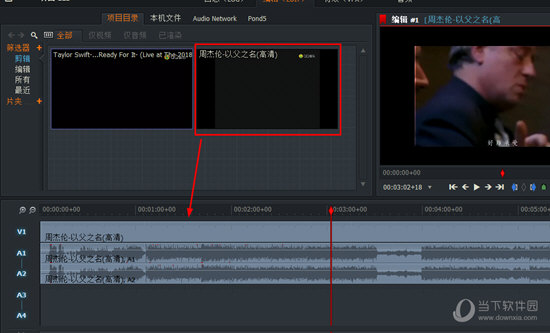
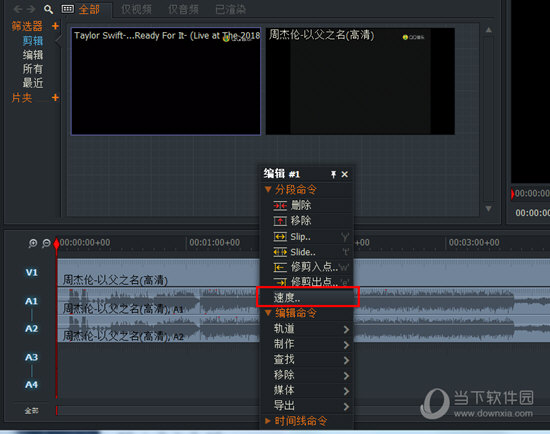
2、慢动作其实是将视频的整体节奏放慢,如果你想要添加慢动作,则只需要右键点击时间轴下方的视频,选择其中的速度选项,如下图所示:
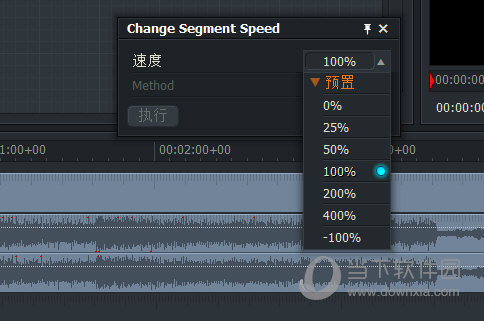
3、最后在速度中选择合适的放慢速率,之后点击执行即可完成添加慢动作的全部内容,如下图所示:
以上就是游戏爱好者小编今日为大家带来的Lightworks如何添加慢动作 调整播放速度的方法,更多软件教程尽在游戏爱好者!
Lightworks相关攻略推荐:
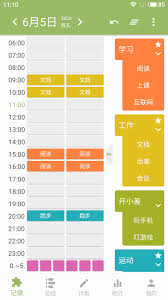
在使用时间块这款实用的时间管理工具时,绑定手机号是一个重要的步骤,它能为你带来更多便利和功能。下面就来详细介绍一下时间块怎么绑定手机号。首先,打开时间块应用程序。进入主界面后,你会看到一些功能选项。通常在设置或者个人资料相关的板块中,能找到绑定手机号的入口。点