时间:2023-02-26 编辑:hyd
sai是许多图画工作者喜欢的绘图软件,使用sai绘图软件的过程里,魔棒选择工具用处很大,比如借助该工具可以轻松的选区处理好细小细节,所以小编为大家带来有关sai怎么使用魔棒工具选区的教程。
1、在sai中打开一张图
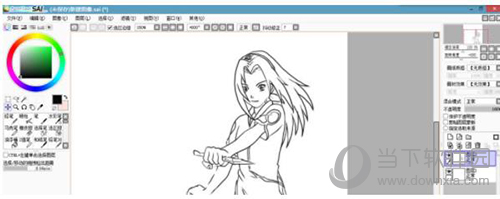
2、为更好上色,修改亮度-透明度
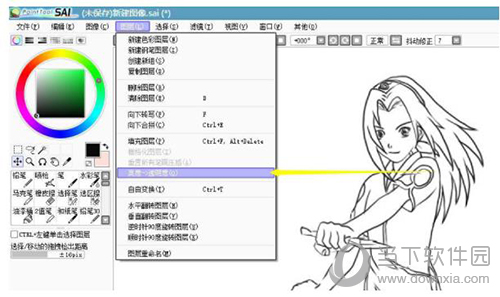
3、设置选择工具
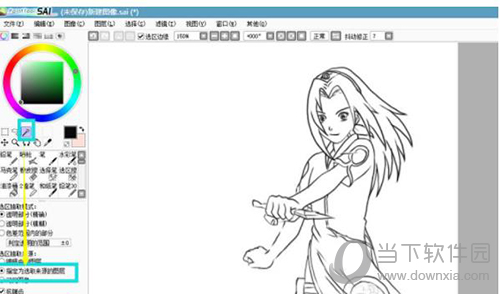
4、把图层设为指定的来源层
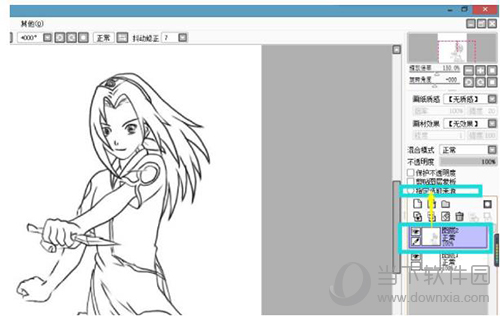
5、用魔棒选择来选取图层的部分
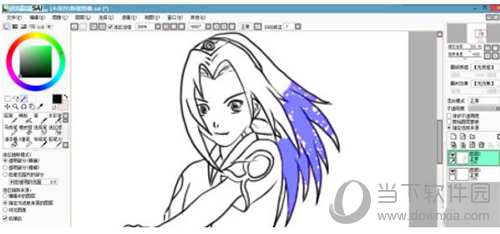
6、可以看到,这张线稿选择时不能很好的选中要选的地方,中间白色的地方即未选中的点非常多,要用选择笔逐一选取。
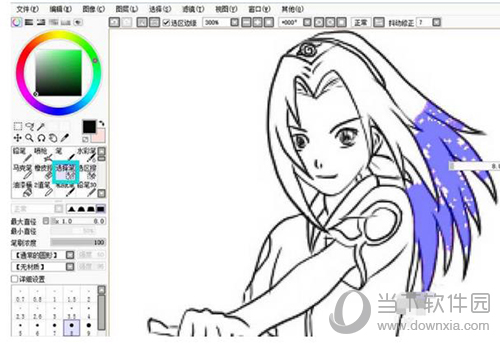
7、但是选择笔不能很完美的选择发梢的细节,容易涂出边缘。
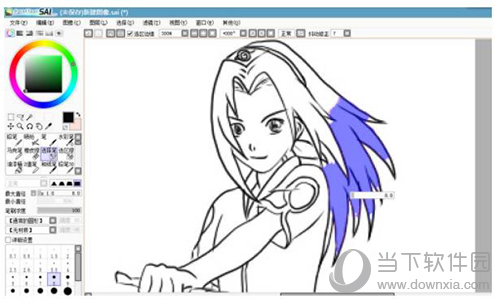
8、可以直接将边缘涂上,不考虑涂出的部分。
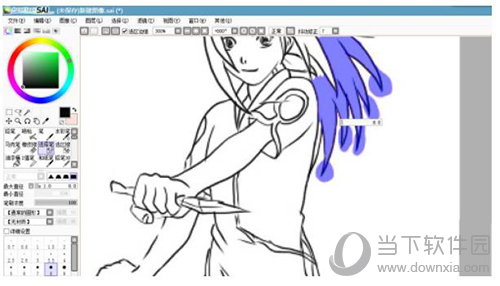
9、然后使用魔棒选择工具,一边按住alt一边点选不需要的部分,就是相当于在选择笔画的地方减少选区。
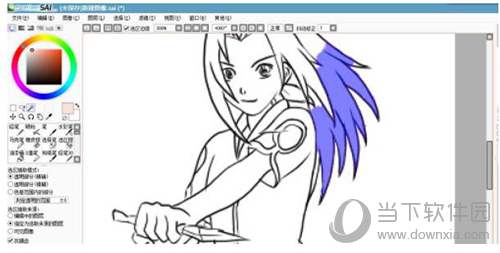
10、可以看到,上图就很好地完成了发梢的选择,同样这种操作可以用到其他的细小部件上。
魔棒是sai绘图软件中一个重要的选区软件,可以帮助大家完善一些图片的细节部分,让图片的呈现变得更加完美,因此希望这篇有关sai怎么使用魔棒工具选区的教程对你有用。
以上就是sai怎么使用魔棒工具选区 魔棒使用小技巧教程的全部内容了,游戏爱好者为您提供最好用的浏览器下载,为您带来最新的软件资讯!
SAI绘图软件相关攻略推荐:
如何用sai绘画软件图片花纹如何添加?图片花纹添加流程图文介绍

在当今快节奏的工作环境中,制作ppt往往耗费大量时间和精力。然而,随着科技的发展,ai创作ppt在线生成入口为我们带来了全新的解决方案,让ppt制作变得轻松高效。便捷高效的创作方式只需进入ai创作ppt在线生成入口,就能开启一段便捷的创作之旅。无需繁琐的手动排