时间:2023-02-25 编辑:hyd
亿图图示是一款非常实用的绘图软件,通过亿图能制作多种图像图案,其中高光图就是一种高频用到的图案,能让画面的层次感、光影效果更加突出,特此小编带来关于亿图软件如何制作高光图的教程。
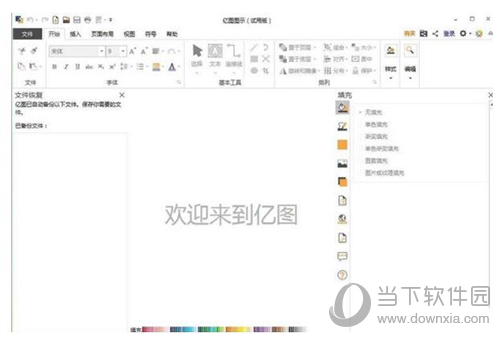
1、打开亿图图示软件,进入其编辑页面;
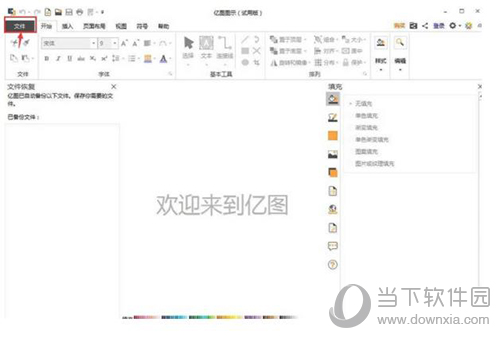
2、点击左上角文件;
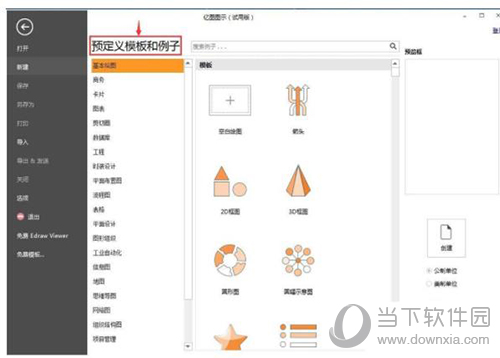
3、打开预定义模板、例子;
4、在基本绘图里选择高光图;
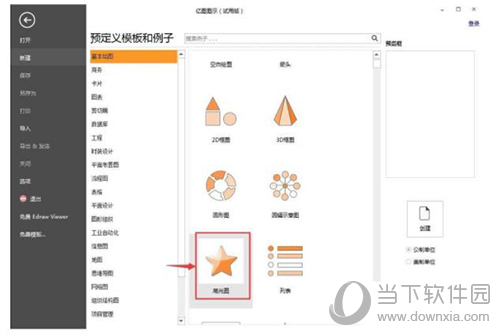
5、在高光图里选择一种基本图形,如椭圆;
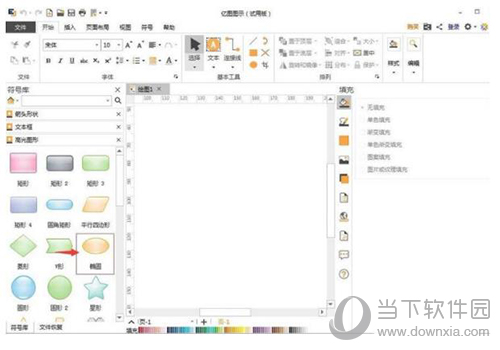
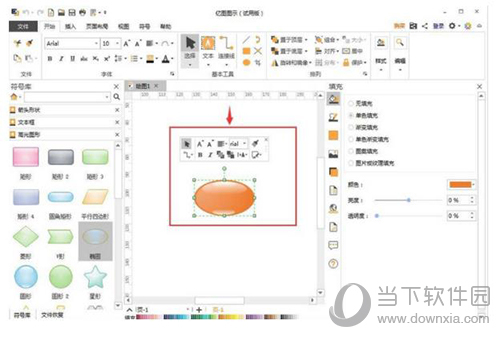
6、通过鼠标将其拖放到编辑页面;
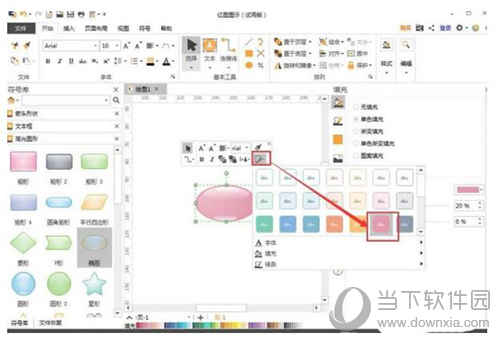
7、点击形状填充,选择一个样式,可以快速给高光图改变颜色。
以上图文步骤就是关于亿图软件如何制作高光图的教程,简单明了,但是对于苦于不会绘制高光图的朋友简直就是福音,希望对你有所帮助。
上文就是小编为您带来的亿图软件如何制作高光图 绘制简易高光图步骤了,你学会了吗?若还有疑问请多多关注游戏爱好者!
亿图图示软件相关攻略推荐:

在数字化时代,电子邮箱成为人们日常沟通与信息管理的重要工具。qq邮箱作为一款广受欢迎的邮箱服务,其网页版登录方式简单又顺畅,为用户带来了极大的便利。一、便捷的直达入口qq邮箱登录网页版的直达入口十分好找。只需在常用的浏览器中输入简洁易记的网址:mail.qq.