
时间:2023-02-25 编辑:hyd
现在对于很多的人来说,在迅捷CAD编辑器中绘制一个图形是在简单不过的事情,但是如果让你在里面绘制一个三维图形你会绘制吗?如果不会下面就是绘制方法哦。
1、把软件上方菜单栏选项切换到选项卡,在其的下拉栏中点击平面模型网格,然后在点击棱锥选项。
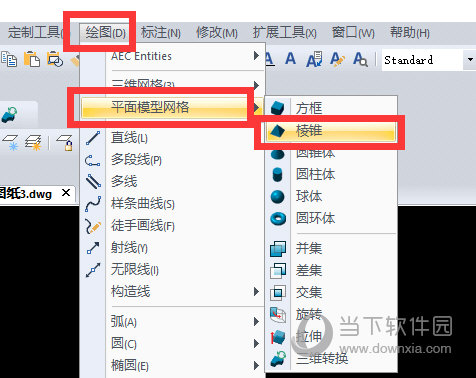
2、还可以在软件左侧的工具栏中找到棱锥图标按钮,然后选择棱锥图标按钮进行启动激活在软件的操作窗口进行绘制棱锥。
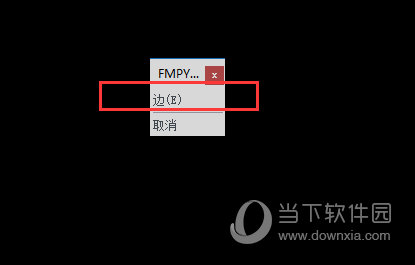
3、启动棱锥图标按钮之后,在弹出的对话框中点击边选项。
4、如果我们在绘制棱锥的时候没有设置数据,绘制完成后,点击回车键,就。
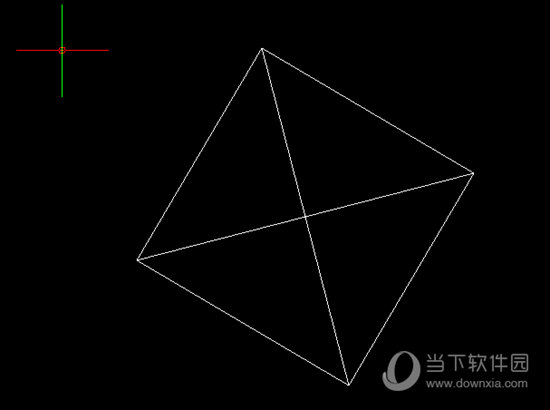
5、如果需要查看三维立体图形,还需要点击编辑器中的视图—,然后在选择鸟瞰,左前方选项,就可以看到三维立体图形棱锥。

以上就是使用迅捷CAD编辑器专业版绘制棱锥的具体操作步骤,很简单,感兴趣的小伙伴可以亲自去尝试一下哦。
喜欢小编为您带来的迅捷CAD编辑器如何绘制棱锥 一个工具搞定吗?希望可以帮到您~更多相关内容尽在游戏爱好者。
迅捷CAD编辑器相关攻略推荐:

在cad绘图中,有时候我们需要将文字转化为轮廓线,以便进行一些特殊的设计或编辑操作。那么,该如何实现这一神奇的转变呢?下面就为大家详细介绍cad文字转轮廓线的方法。一、使用“分解”命令首先,选中你想要转化为轮廓线的文字。然后,在命令行输入“x”,这是“分解”命



