时间:2023-02-25 编辑:hyd
在用迅捷CAD编辑器进行绘图的过程中,和绘制圆形其实差不多,但也有单独功能,今天教小伙伴们如何使用迅捷CAD编辑器专业版,。
1、:
①在软件顶部菜单栏点击【绘制】–【圆环】命令;
②在软件左侧菜单栏点击【圆环】图标调用该命令。

2、我们可以在命令行和弹出的对话框中选择的方法,这里选择【】。
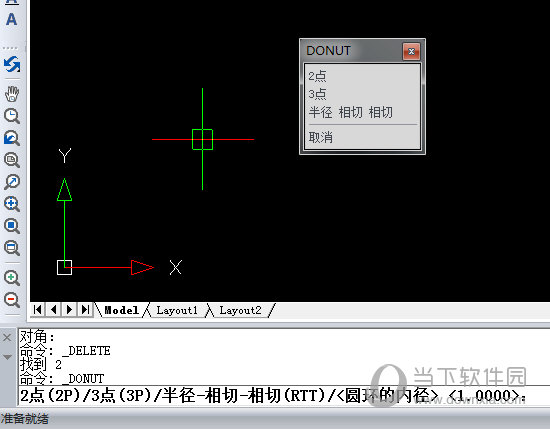
3、然后设置圆环的宽度,并在CAD中选择直径的第一个点,直径的第二个点,设置完成后,就可以完成一个圆环。
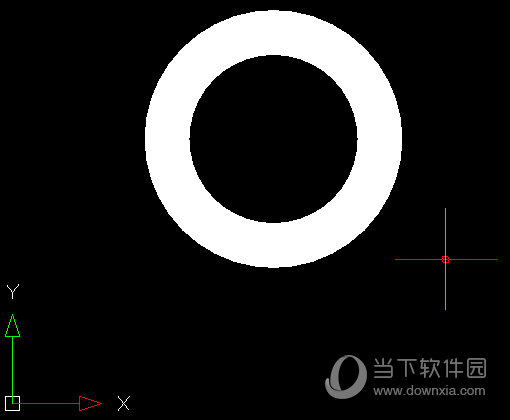
如果对已经绘制的圆环不满意,可以按组合键Ctrl+1打开属性窗口,设置圆环的颜色、线型等。这些数值随你而定,有需要的小伙伴亲自去尝试一下吧。
以上就是游戏爱好者小编今日为大家带来的迅捷CAD编辑器如何 一个工具直接搞定,更多软件教程尽在游戏爱好者!
迅捷CAD编辑器相关攻略推荐:
CAD图纸转成PDF格式如何操作?CAD图纸转成PDF格式操作流程介绍

在cad绘图中,有时候我们需要将文字转化为轮廓线,以便进行一些特殊的设计或编辑操作。那么,该如何实现这一神奇的转变呢?下面就为大家详细介绍cad文字转轮廓线的方法。一、使用“分解”命令首先,选中你想要转化为轮廓线的文字。然后,在命令行输入“x”,这是“分解”命