时间:2023-02-24 编辑:hyd
一些刚接触Windows Media Playe的朋友们,遇到出现没有媒体流选项不知道如何处理?下面这篇内容就为你们带来了。

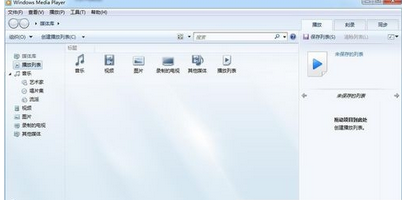
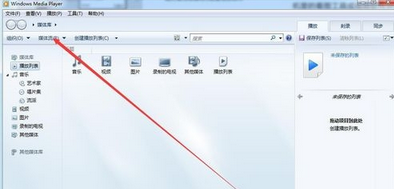
我们先来看一下,原来的Windows Media Player播放器在标签栏里,没有媒体流一项
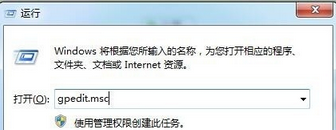
接着我们按下Win+R组合键,调出运行窗口,在这里输入gpedit.msc命令,接着点击确定按钮
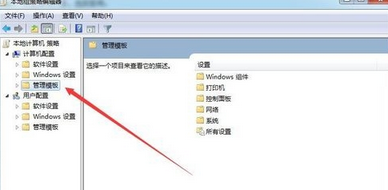
这时会打开本地组策略编辑器窗口,在这里双击“管理模板”快捷菜单
接下来我们在打开下拉菜单中双击Windows 组件菜单项
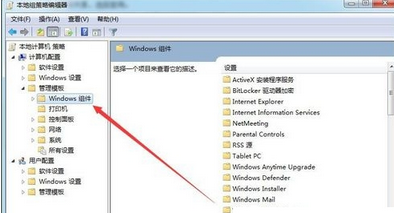
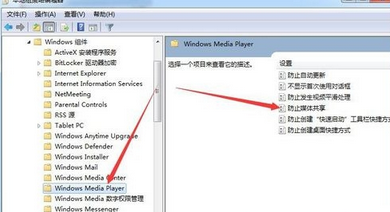
在打开的下拉菜单列表中,我们找到Windows Media Player菜单项,点击该菜单后,在右侧窗口中找到“防止 媒体共享”的链接
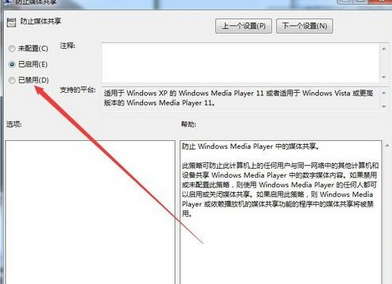
这时可以打开“防止媒体共享”窗口,在这里选择“已禁用”选项后点击确定按钮
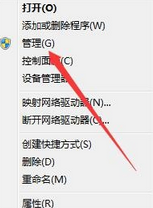
这时候我们使用右键点击“我的电脑”图标,然后在弹出菜单中选择“管理”菜单项
这时会打开计算机管理窗口,在这里选择左侧的“服务”菜单项,然后在打开的右侧窗口中点击windows Media Player Network Sharing Service一项
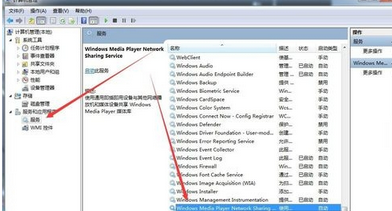
这时就可以打开windows Media Player Network Sharing Service的属性窗口,在这里把启动类型设置为自动,接下来点击“启动”按钮即可。
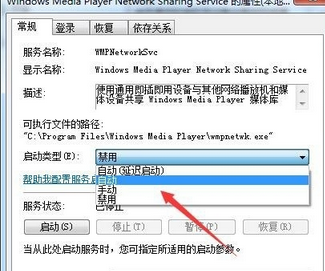
这时重新打开Windows Media Player播放器,就可以看到现在媒体流选项已添加好了。
根据上文为你们讲述的Windows Media Player出现没有媒体流选项的详细处理流程,你们应该都学会了吧!
Windows Media Player相关攻略推荐:
Windows Media Player有哪些功能?Windows Media Player功能及用法详解
Windows Media Player怎么新增视频?添加视频流程图文一览
Windows Media Player歌曲详情内容如何查询?歌曲详情内容查询方法介绍

在山姆超市购物,拥有一张购物卡能带来诸多便利。而将购物卡绑定到山姆超市app上,更是能让购物体验进一步升级。那么,山姆超市app怎么绑定购物卡呢?下面就为大家详细介绍。首先,打开山姆超市app。进入app后,在首页下方的菜单栏中找到“我的”选项并点击。接着,在