时间:2023-02-24 编辑:hyd
抖音上流行着一些非常不错的卡点视频,而这些视频大多数都是通过一个第三方APP来完成的,剪映就是其中之一,那么剪映自动卡点怎么制作呢?接下来小编就为大家带来解答,一起来看看吧。
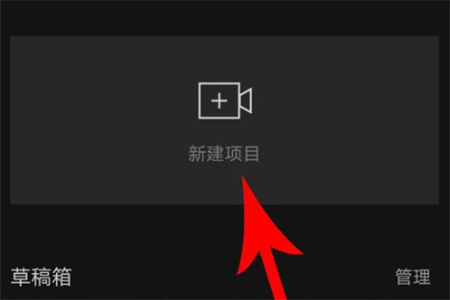
1、首先我们进入到剪映APP之中,在主界面点击新建项目;按钮完成本地视频照片素材的导入。
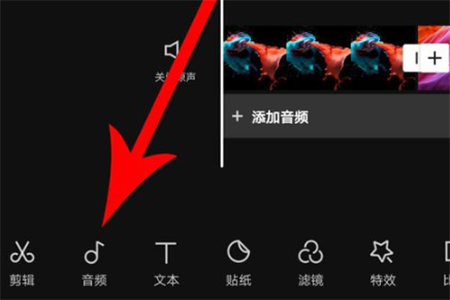
2、接着我们就可以打开编辑界面,在该界面点击底端的音频;功能,然后在该功能之中就可以找到音乐;选项了。
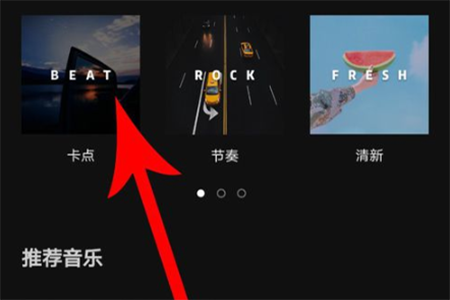
3、在添加音乐;界面我们就可以了,点击它就可以应用到当前的视频里了。
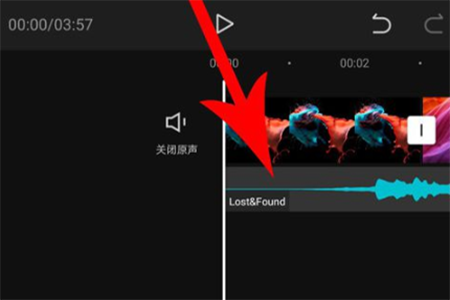
4、这样一来,只要再点击我们刚添加的音频列,接下来就可以在下方的菜单里找到卡点;功能。
5、接着点击左侧的自动卡点;按钮就可以完成当前音乐卡点节奏的设置了,这些节奏会以黄点的形式标注出来。
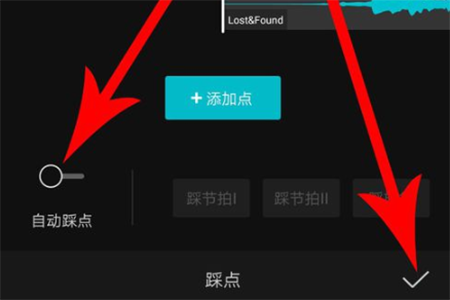
6、最后,然后将内容拖动到符合黄点长短的位置,这样卡点视频就制作完成了。
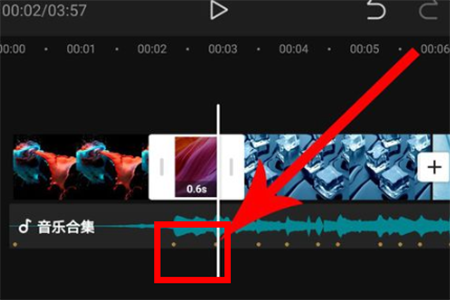
以上就是关于剪映自动卡点视频的制作方法了,希望这篇教程对剪映APP用户有所帮助。
剪映相关攻略推荐:

在当今数字化的时代,视频编辑已经成为了许多人生活和工作中的重要需求。而剪映app以其便捷的操作和丰富的功能,深受广大用户喜爱。如今,剪映app官方下载免费电脑版更是为我们带来了全新的编辑体验。稳定编辑,高效创作剪映电脑版具备稳定的性能,让我们在编辑视频时无需担