时间:2023-02-24 编辑:hyd
不少用户在使用ProcessOn软件的时候,想要载流程图,你们知道怎么操作的吗?对此感兴趣的伙伴们可以去下文看看。

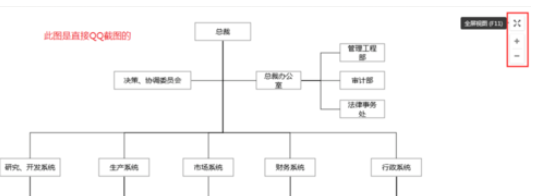
若对图质量要求不高也不需修改,建议按F11全屏显示后直接截图。若图大则点击“—”缩小后再截图。
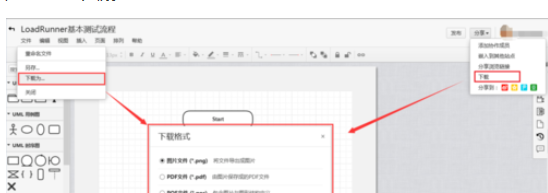
下载自己制作的流程图。
登陆账号→点击“我的文件”→选中想要下载流程图双击进入编辑界面→点击左上角‘文件’→点击‘下载为...’(或点击‘分享’→点击‘下载’)→选择下载格式→点击‘确定’完成下载。
下载他人制作的流程图。
下载他人流程图需要先克隆再下载。
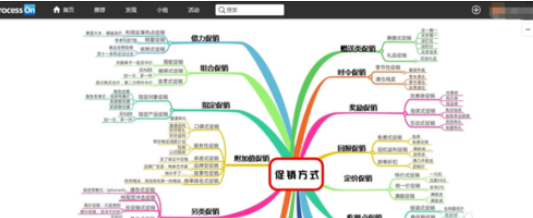
下载他人制作的流程图。
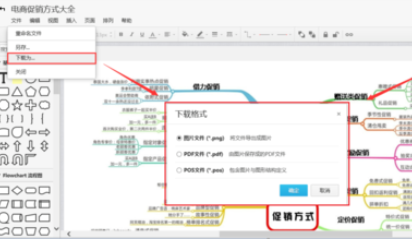
克隆后进入‘我的文件’打开刚刚克隆的流程图,其下载同步骤2。(克隆后还可编辑该流程图)。
看完了上文为各位所述的ProcessOn下载流程图的具体操作方法,你们是不是都有所了解了啊!
ProcessOn相关攻略推荐:
ProcessOn别人模板如何复制?别人模板复制流程图文介绍

在当今数字化时代,利用便捷的手机应用缴纳学费成为了许多人的选择。赣服通就是这样一款能为大家提供高效服务的平台。下面就为您详细介绍通过赣服通缴纳学费的方法。下载与注册首先,您需要在手机应用商店搜索“赣服通”进行下载安装。安装完成后,打开应用进行注册。可以选择使用