时间:2023-02-24 编辑:笑话
不少用户在使用ProcessOn软件的时候,想要下载流程图,你们知道怎么操作的吗?对此感兴趣的伙伴们可以去下文看看。

若对图质量要求不高也不需修改,建议按F11全屏显示后直接截图。若图大则点击“—”缩小后再截图。
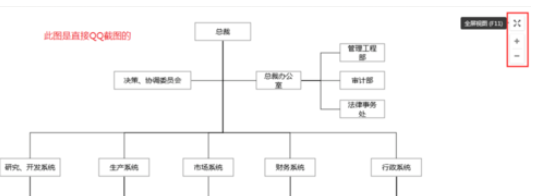
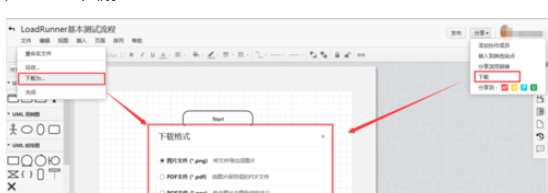
下载自己制作的流程图。
登陆账号→点击“我的文件”→选中想要下载流程图双击进入编辑界面→点击左上角‘文件’→点击‘下载为...’(或点击‘分享’→点击‘下载’)→选择下载格式→点击‘确定’完成下载。
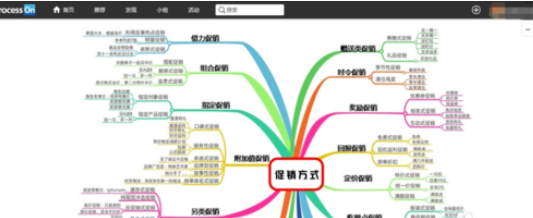
下载他人制作的流程图。
下载他人流程图需要先克隆再下载。
ProcessOn相关攻略推荐:
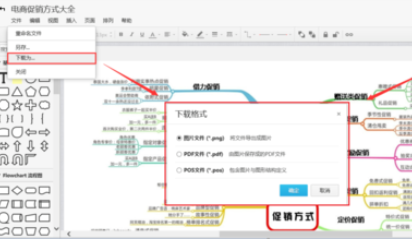
下载他人制作的流程图。
克隆后进入‘我的文件’打开刚刚克隆的流程图,其下载同步骤2。(克隆后还可编辑该流程图)。
看完了上文为各位所述的ProcessOn下载流程图的具体操作方法,你们是不是都有所了解了啊!

在掌上道聚城这个便捷的游戏道具交易平台中,扫一扫功能可是有着重要的作用,它能为玩家带来诸多便利。那么,这个实用的扫一扫功能究竟在哪里呢?打开掌上道聚城应用,进入主界面后,首先映入眼帘的是各种丰富的游戏道具展示以及推荐页面。在界面下方的菜单栏中,从左到右依次排列