时间:2023-02-24 编辑:笑话
今天小编就带大家来共同学习dreamweaver cs6显示代码行数的具体操作流程?希望可以帮助到有需要的小伙伴哦,下面就是详细完整的操作步骤。

我们先打开dreamweaver cs6软件
打开之后如图所示,很简单,小编以html为例哈!
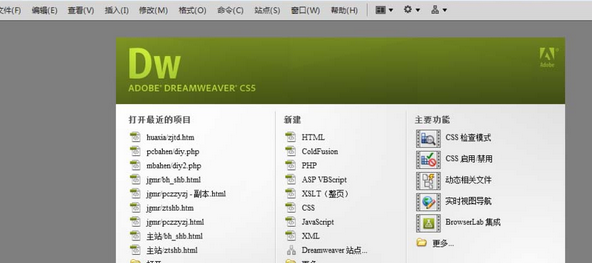
接着我们点击html,这时创建了一个html的文档,如图所示,没有图标
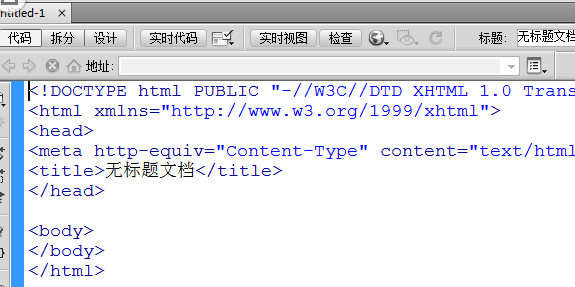
再找到菜单栏里面的查看 ,点击查看
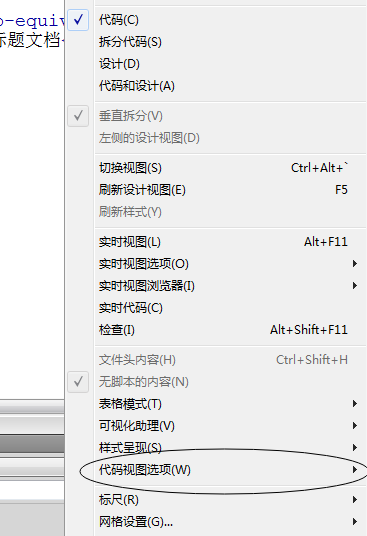
这时候我们找到查看里面的代码视图选项(w)
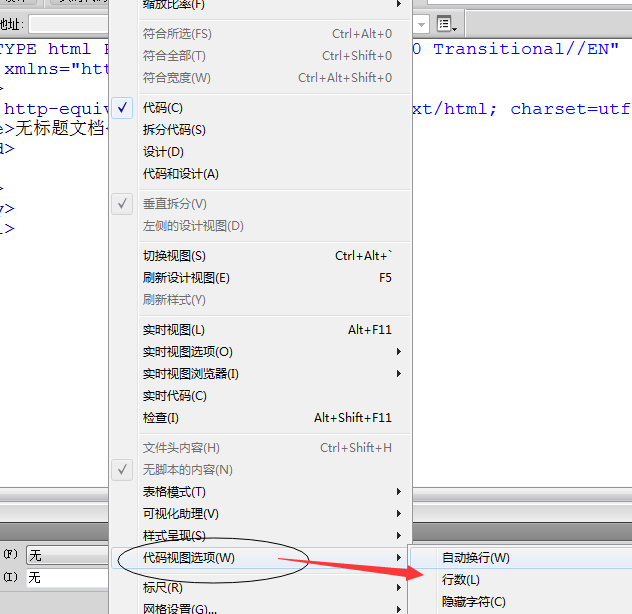
然后再找到里面的行数
dreamweaver cs6相关攻略推荐:
dreamweaver cs6怎么给代码添加注释?为代码添加注释步骤一览
dreamweaver cs6代码格式化怎么操作?将代码格式化教程分享
dreamweaver cs6如何显示登陆界面?显示登陆界面步骤讲解
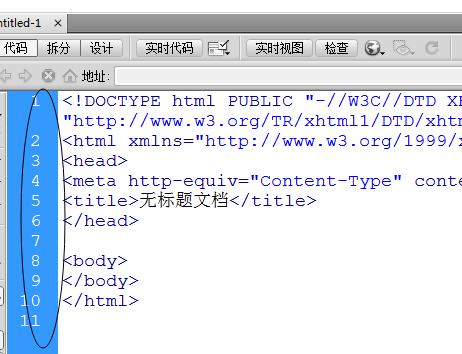
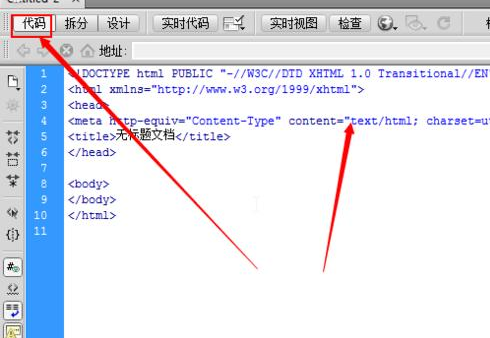
现在你就可以看到左边的行标了
看完了上文描述的dreamweaver cs6显示代码行数的具体操作流程,你们是不是都学会了呀!

在使用美图秀秀进行图像处理时,滤镜无法应用是一个让人困扰的问题。别着急,下面我们从多个维度来分析并解决这个问题。检查软件版本与兼容性首先,确保你使用的是最新版本的美图秀秀。旧版本可能存在各种漏洞和兼容性问题,导致滤镜无法正常应用。前往美图秀秀官方网站下载最新安