
时间:2023-02-24 编辑:笑话
很多的公司都使用photoshop cs6l,那么你们知道怎么设计一款简单大方公司LOGO标志呢?下面这篇文章内容就带来了photoshop cs6设计一款简单大方公司LOGO标志的相关操作步骤。
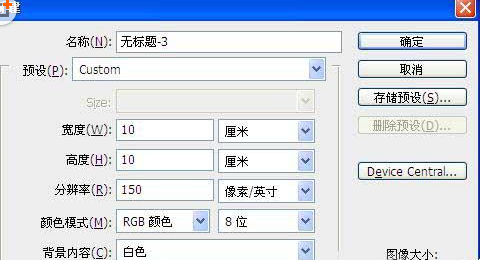
我们先新建一个10*10厘米,分别率为150,背景色为白色的文件,如图:
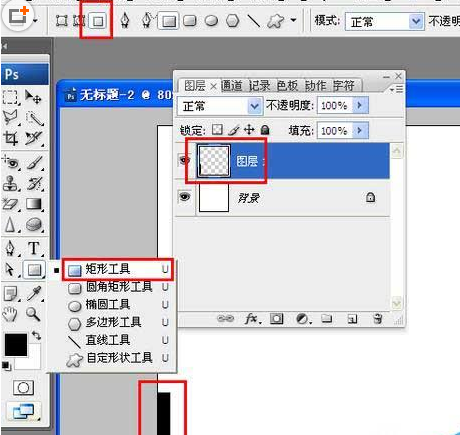
再新建一个图层1,在图层1上面使用矩形工具绘制一个如图所示的矩形:
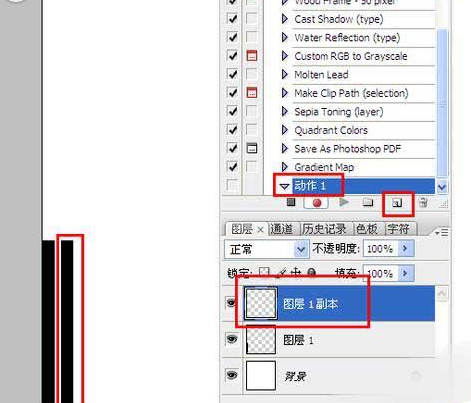
这时点击动作面板中的新建动作按钮,按键盘上的Ctrl+Alt键拖动黑色矩形向右移动,出现图层1的副本,如图:
再点击停止动作记录按钮,并循环播放N次,得到如图效果,并按Ctrl+T键将其调整为合适的大小:
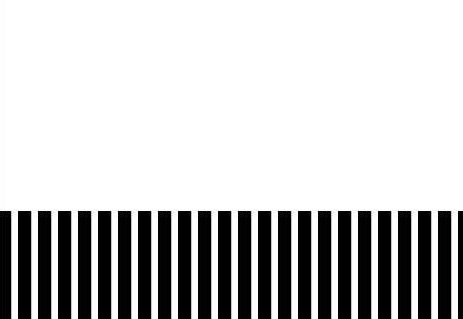
然后我们选择除背景层外所有图层,并按Ctrl+E键合并图层,效果如图:
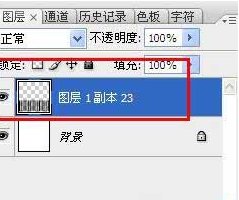
这时我们选择滤镜/扭曲/极坐标,并按下图中设置,点击确定按钮:
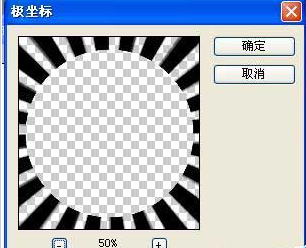
再将鼠标移动到合并的图层缩览图上按住Ctrl键单击,得到如图所示的选区:

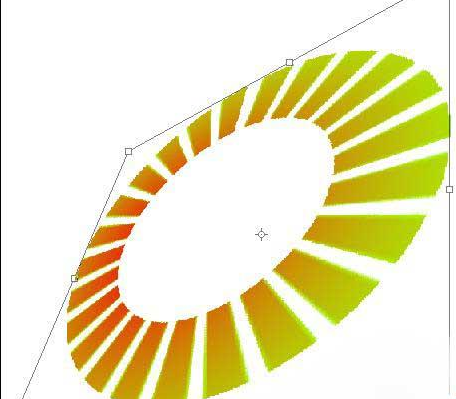
设置任意渐变颜色,并拉出一条渐变,取消选区,按Ctrl+T键调出变换框,按住Ctrl键调整如图所示效果,并双击确定:
photoshop cs6相关攻略推荐:
photoshop cs6怎样新建新文字?创建新文字方法讲解
photoshop cs6怎么设计旋转水波光效果?制作旋转水波光效果教程分享
photoshop cs6怎样设计倒影效果?绘制倒影效果教程分享
使用横排文字工具在上面输入jingyan这几个字母,并做适当的调整,如图:

最后我们选中合并的图层,并使用多边形套索工具,套取与文字重叠的图像,按delete键删除,最终效果如图:
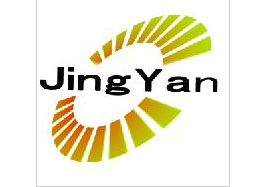
看完了上文为各位描述的photoshop cs6设计一款简单大方公司LOGO标志的详细操作步骤,你们应该都学会了吧!
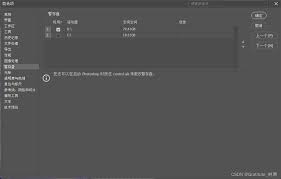
当photoshop提示暂存盘已满时,别着急,有多种方法可以解决。首先,了解暂存盘的作用。photoshop在运行过程中会将一些临时数据存储在暂存盘中,当暂存盘空间不足就会出现问题。解决方法之一是清理暂存盘。在photoshop中,选择“编辑”>“首选项”>“



