时间:2023-02-23 编辑:笑话
我们在日常的CAD制图过程中,有时候会遇到这种情况,需要绘制CAD列阵,以便于更加精准的绘制CAD图纸。下面就给大家简单地讲解这矩形阵列的绘制方法。
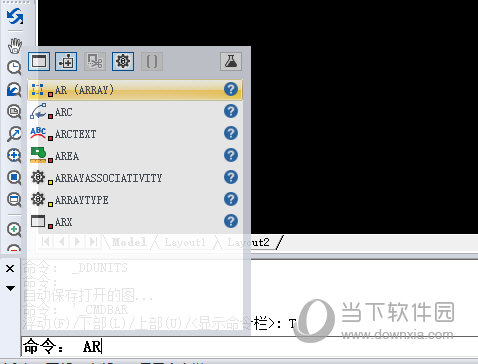
1、在软件右下方命令框中,会弹出阵列对话框。
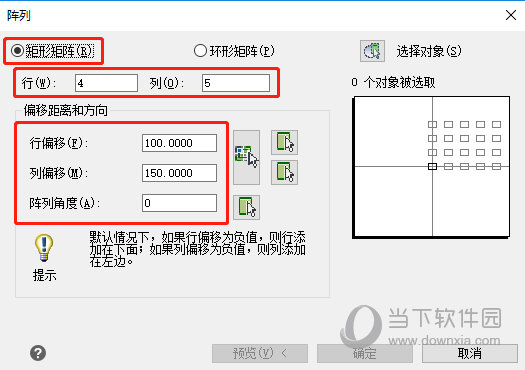
2、我们以以阵列一个圆为例,在阵列对话框中,我们点击下图中的选择对象;按钮,这时候对话框会暂时消失,我们在绘图框中选取需要阵列的圆,然后确定,此时会再次弹出阵列对话框。
3、分别(图中4行5列),行距和列距(图中行距100,列距150),阵列角度0,若是感觉阵列的方向不对,可以在行偏移和列偏移中输入负值以改变阵列方向。
迅捷CAD编辑器相关攻略推荐:
迅捷CAD编辑器新的绘图窗口怎样创建?新的绘图窗口创建流程图文介绍
迅捷CAD编辑器实体填充及图层如何设置?实体填充及图层设置方法介绍
4、此时点击预览;按钮确定,此时以阵列一个圆为例,。
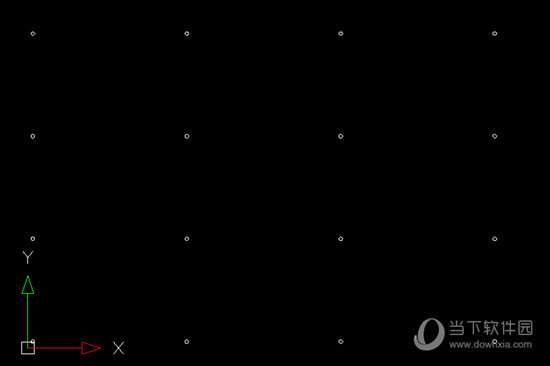
以上就是在专业版中绘制CAD矩形阵列和环形阵列的具体操作方法,对于长期从事CAD绘图工作的朋友们非常有帮助,真的非常实用方便

cad如何将文字内容导出到excel:cad文字批量导出excel方法在cad绘图过程中,有时需要将图纸中的文字内容导出到excel中进行整理和编辑。下面就为大家介绍一种简单有效的cad文字批量导出excel的方法。准备工作首先,确保你已经安装了autocad