软件教程

首页 > 文章频道 > 软件教程

win7屏幕出现brightness怎么办?屏幕出现brightness处理方法介绍

时间:2023-02-21 编辑:逍遥

大家使用win7过程中,屏幕出现brightness,怎么办呢?下文就是,希望阅读过后对你有所启发。
win7屏幕出现brightness怎么办?屏幕出现brightness处理方法介绍

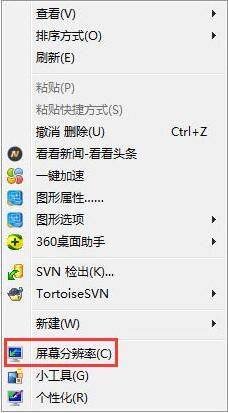
1、在桌面空白处鼠标右键单击,在菜单中选择【屏幕分辨率】;如图所示:

win7屏幕出现brightness怎么办?屏幕出现brightness处理方法介绍

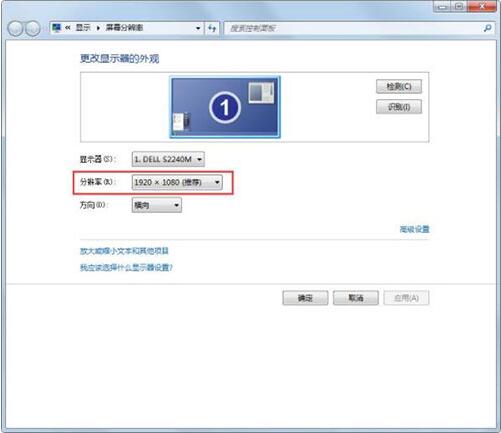
2、点击【分辨率】;如图所示:

win7屏幕出现brightness怎么办?屏幕出现brightness处理方法介绍

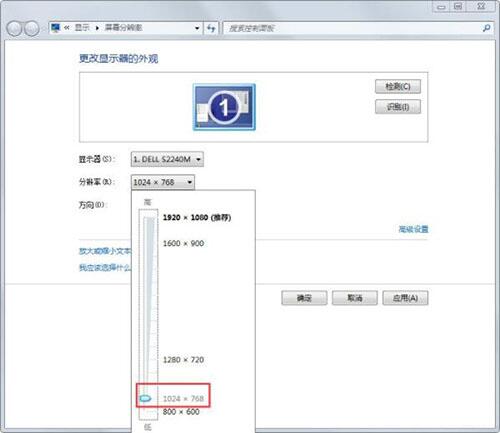
3、在下拉菜单中选择提示的分辨率;如图所示:

win7屏幕出现brightness怎么办?屏幕出现brightness处理方法介绍

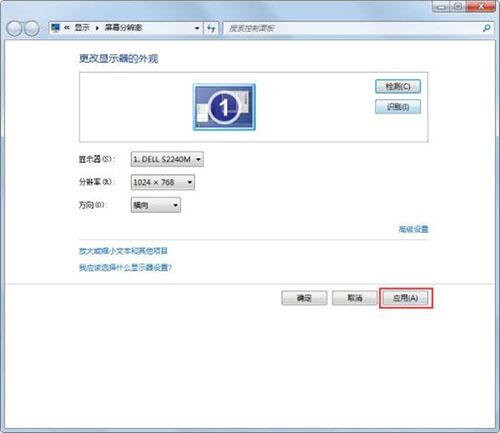
4、点击【应用】,屏幕会黑屏一会儿;如图所示:

win7屏幕出现brightness怎么办?屏幕出现brightness处理方法介绍

win7相关攻略推荐:

win7电脑如何分区? win7电脑分区的操作步骤

win7怎么打开ahci模式?电脑开启ahci模式流程介绍

win7鼠标为什么不能动?电脑鼠标不能动处理方法介绍

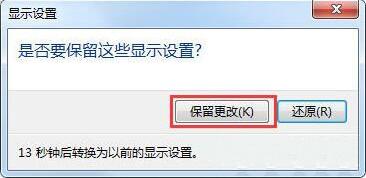
5、弹出【显示设置】窗口,选择【保留更改】即可。如图所示:

win7屏幕出现brightness怎么办?屏幕出现brightness处理方法介绍

以上就是,希望大家喜欢。

查看

软件教程

Win7系统语言栏如何停靠在任务栏

在win7系统中,将语言栏停靠在任务栏可以方便用户快速切换输入法等操作。以下为您详细介绍具体步骤。首先,点击任务栏上的语言图标,通常显示为当前使用的输入法图标。然后在弹出的菜单中,选择“设置”选项。进入“文本服务和输入语言”设置窗口后,在“语言栏”选项卡中进行


2025-11-11 【新闻资讯】

推荐下载