时间:2023-02-19 编辑:逍遥
我们在用进行绘图工作中,常常会接触到文字文本编辑的相关操作。为了更加精准地绘图工作,我们常常需要对文字文本进行各种各样需要的编辑。今天小编就给大家分享一些文本编辑的一些小方法。
一、调整文本
1.我们点击菜单栏里的扩展工具文字;调整文本;选项按钮,然后根据指示我们选中绘图框中的单行文字,根据新的起点和终点扩展或压缩文本对象的宽度。
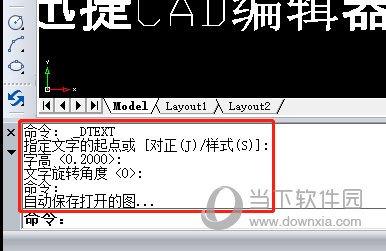
2.或是直接在命令框里输入;命令字符,然后根据命令请选择要编辑的文字:;指示、指定端点或[起点(S)]:;指示操作,选中绘图框中的单行文字,根据新的起点和终点扩展或压缩文本对象的宽度。
二、分解成线
1.我们点击菜单栏里的扩展工具;文字;分解成线;选项按钮,然后根据指示我们选中绘图框中的单行文字,将文本或多个文本对象分解为多线段对象,这时候文字会。
2.或是直接在命令框里输入TXTEXP;命令字符,然后根据命令选择文字对象:;指示操作,选中绘图框中的单行文字,将文本或多个文本对象分解为多线段对象,这时候文字会。
迅捷CAD编辑器相关攻略推荐:
迅捷CAD编辑器填充不覆盖了文字如何操作?填充不覆盖文字操作方法介绍
迅捷CAD编辑器OLE对象怎样插入?OLE对象插入方法图文介绍

以上就是在专业版里操作单行文本编辑修改文字的相应技巧。这对于我们日常的制图工设计工作非常有帮助。

在cad绘图中,有时候我们需要将文字转化为轮廓线,以便进行一些特殊的设计或编辑操作。那么,该如何实现这一神奇的转变呢?下面就为大家详细介绍cad文字转轮廓线的方法。一、使用“分解”命令首先,选中你想要转化为轮廓线的文字。然后,在命令行输入“x”,这是“分解”命