时间:2023-02-15 编辑:逍遥
万兴神剪手操作简单易上手,零基础即可轻松编辑视频,相信不少在剪辑视频的时候都会特意截取一些精彩画面,这时候使用万兴神剪手自带的静帧功能再好不过,下面就跟小编来看看吧。
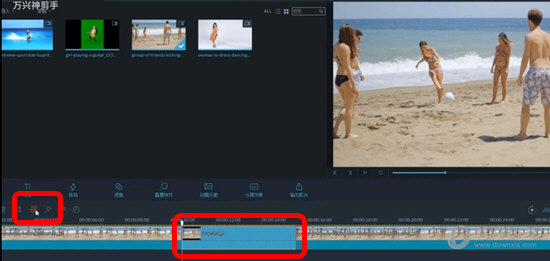
启动万兴神剪手后,将视频文件导入媒体库。在媒体库中,单击该视频,随后点击预览窗口中的播放按钮。
选中”静帧“,单击透明度旁边的小三角形,选择时间重映射——速度,然后将时间标尺的一个较中间的位置,单击视频轨前面的关键帧图标,为其添加关键帧,然后按住”Ctrl+Alt“键,用鼠标拖拉那个关键帧,按空格键在节目面板预览静帧的效果。
可惜的是只能主轨道定格,远离主要是通过截图的方式定格,截图会保存到媒体库,然后从媒体库拖拽到画中画轨道。
以上就是万兴神剪手画面定格的操作步骤,不过定格的画面由于是截图会变得相对模糊,操作的时候一定要仔细。
万兴神剪手相关攻略推荐:
万兴神剪手怎么给视频里某一片段进行加速?视频里某一片段进行加速操作步骤一览

在小红书上分享自己的生活、经验和见解,是很多用户喜爱的事情。而将重要的笔记置顶,能让它更容易被看到,增加曝光度。可要是遇到小红书笔记无法置顶的情况,该怎么办呢?别着急,下面就为大家带来详细的置顶修复方法。检查笔记状态首先,要确认笔记没有违反小红书的社区规范。如