
时间:2023-02-15 编辑:逍遥
CAD图纸是设计师们辛辛苦苦制作出来的成果,但是一些人窃取那么会造成不可挽回的损失,这个时候就需要将图纸进行加密操作,迅捷CAD编辑器就可以搞定,让你在没有AutoCAD的情况下也能加密图纸,下面来说一下如何操作。
首先点击软件左上角“文件”按钮,下拉框中单击“打开”选项,在所弹出打开窗口添加需要进行加密的CAD图纸文件。
然后待文件打开后,可进行图纸编辑,随意修改。但如果不希望被他人查看编辑就需要进行加密操作啦!这时候可鼠标点击“文件”—“”按钮,即可激活“”弹窗界面。(或者直接用键盘上的快捷键ctrl+shift+S来完成图纸操作。)如图所示:
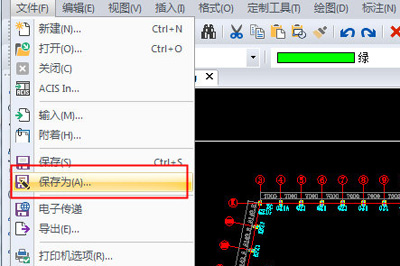
接着在图形弹窗中,选择文件存储位置(这里可直接保存至桌面,方便后续操作)
其次,找到菜单栏中“”按钮并将其功能勾选激活。
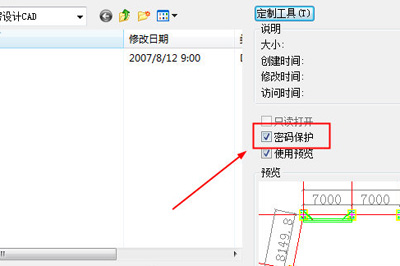
设置完成后即可单击“保存(S)”选项。即可跳转出“密码”对话框。根据“保存图纸”提示。方框内输入你想要设置的密码,数字,符号,短语均可。然后点击【确定】即可自动退出保存对话框。
迅捷CAD编辑器相关攻略推荐:
迅捷CAD编辑器图层无法打印如何解决?图层无法打印解决方法介绍
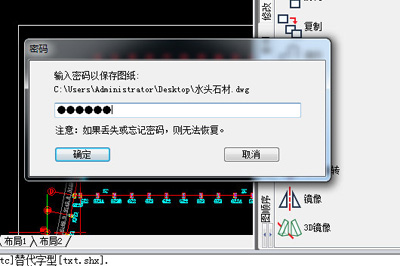
PS:如果丢失或忘记密码,则无法恢复。
最后在软件中退出之前打开的图纸界面,重新打开刚才加密的图纸,这时候界面会自动弹出密码输入弹窗。就是要求你输入刚刚设置的密码,否则无法打开该图纸进行编辑。
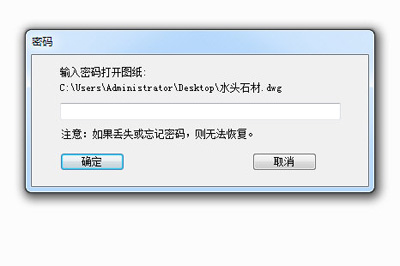
以上就是加密CAD图纸的方法,是不是非常的简单呢、

在cad绘图中,有时候我们需要将文字转化为轮廓线,以便进行一些特殊的设计或编辑操作。那么,该如何实现这一神奇的转变呢?下面就为大家详细介绍cad文字转轮廓线的方法。一、使用“分解”命令首先,选中你想要转化为轮廓线的文字。然后,在命令行输入“x”,这是“分解”命



