
时间:2023-02-15 编辑:hyd
在迅捷CAD编辑器编辑图纸的时候,点对齐是可以进行设置的。相对于手动操作来说是比较快捷智能的,那么如何在编辑器中设置呢,下面来说一下如何操作。
1、首先打开图纸
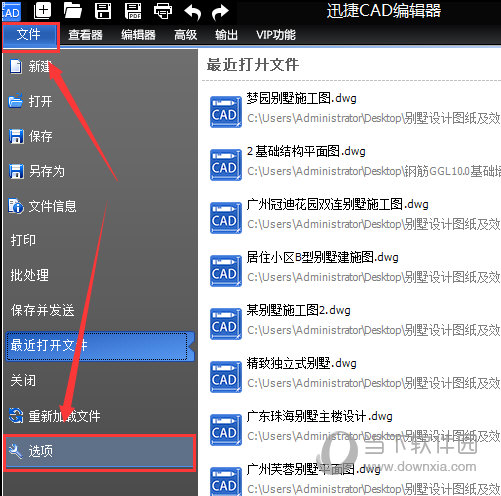
2、然后点击软件顶部“文件”按钮,在下拉框中点击“选项”进入“”窗口。
3、我们选择“捕捉”然后将里面的“提取点对齐”中选择【】,点击OK即可。
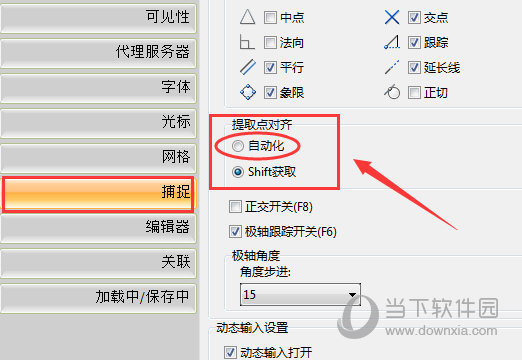
这样一来你的图纸点对齐就会采取自动的模式,顺便来说一下手动对齐的命令,快捷方式是“Align”通常简写为“al”。作用是在二维或者三维空间中将一个对象和另外一个对象进行对齐设置。
以上就是迅捷CAD编辑器设置提取点对齐的方法,操作是不是非常的简单,有需要的小伙伴快去设置一下吧。
迅捷CAD编辑器相关攻略推荐:
迅捷CAD编辑器具体位置坐标如何查询?具体位置坐标查询方法介绍

在cad绘图中,有时候我们需要将文字转化为轮廓线,以便进行一些特殊的设计或编辑操作。那么,该如何实现这一神奇的转变呢?下面就为大家详细介绍cad文字转轮廓线的方法。一、使用“分解”命令首先,选中你想要转化为轮廓线的文字。然后,在命令行输入“x”,这是“分解”命



