时间:2023-02-14 编辑:hyd
迅捷CAD编辑器中的光标有着重要的引导及辅助作用。CAD中的光标大小和颜色都是系统默认设置的,但是有些图纸的颜色跟光标颜色相似,导致浏览定为图纸很不方便,下面就来说一下在迅捷编辑器中改变光标的颜色以及大小。
1:选择并点击软件左上方菜单栏“文件”按钮,在所弹出的下拉框中点击“”命令。
或者在CAD图纸显示区域,点击鼠标右键,选择“(Z)”按钮即可。
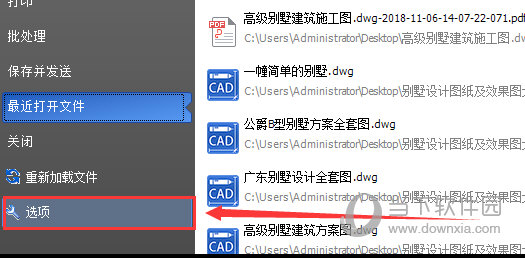
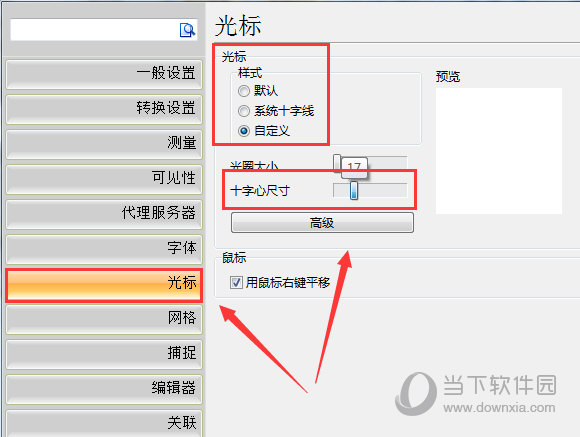
2:打开命令后,弹出如图所示设置面板,通过点击左侧功能菜单栏进行相关设置修改。这里选择“光标”标签,右侧页面跳转至光标设置面板。
选择“十字心尺寸”即可。(变大)
3:鼠标单击“”或“预览”处,在所弹出“光标颜色”中,进行颜色选择并修改,选择好颜色(红色)点击应用“好”即可完成全部操作。
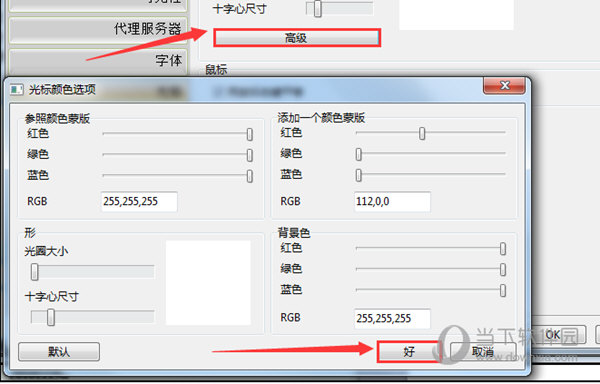
以上就是迅捷CAD编辑器改变光标外观的操作方法,非常的简单,觉得光标颜色不行的用户赶紧去改掉吧。
迅捷CAD编辑器相关攻略推荐:

在cad绘图中,有时候我们需要将文字转化为轮廓线,以便进行一些特殊的设计或编辑操作。那么,该如何实现这一神奇的转变呢?下面就为大家详细介绍cad文字转轮廓线的方法。一、使用“分解”命令首先,选中你想要转化为轮廓线的文字。然后,在命令行输入“x”,这是“分解”命