时间:2023-02-13 编辑:hyd
很多用户在迅捷CAD编辑器中需要查看三维的图纸,但是显示出来的效果依旧是2D效果,那么下面小编就来跟大家说一下如何在软件中改成三维视图。
1、进入软件界面之后点击左侧的“文件”选项。然后再点击“打开”选项,来打开我们所需要查看的CAD文件,进行查看。
2、要是我们查看的是三维图纸,要想将视图该为三维视图的话,那么我们可以先点击“查看器”中的“”工具。
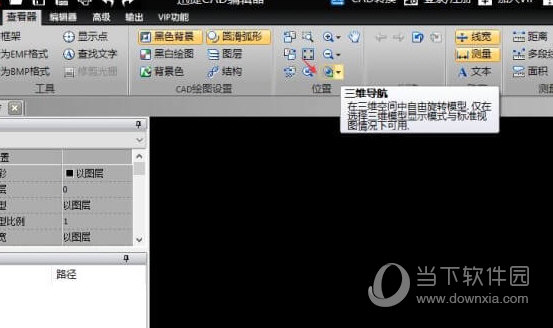
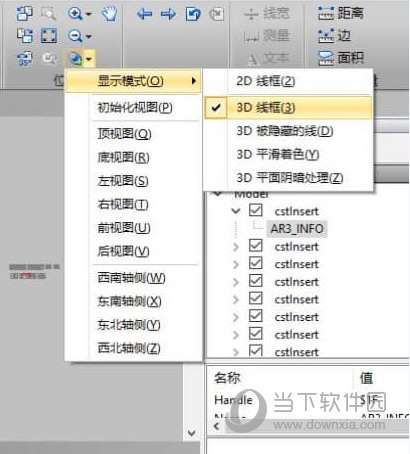
3、接下来点击里面的“”选项,便能够将视图切换成三维视图。
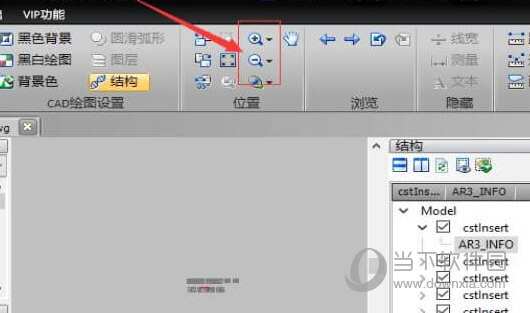
4、如果还想要对图形的视图大小进行修改,那么我们可以使用“查看器”中的“放大”“缩小”工具来进行图像大小的修改。
以上就是迅捷CAD编辑器修改成三维视图的方法,有需要的小伙伴可以参考步骤去更改。
迅捷CAD编辑器相关攻略推荐:
迅捷CAD编辑器Excel表格如何添加?Excel表格添加方法介绍

在cad绘图中,有时候我们需要将文字转化为轮廓线,以便进行一些特殊的设计或编辑操作。那么,该如何实现这一神奇的转变呢?下面就为大家详细介绍cad文字转轮廓线的方法。一、使用“分解”命令首先,选中你想要转化为轮廓线的文字。然后,在命令行输入“x”,这是“分解”命