时间:2023-02-13 编辑:hyd
很多小伙伴不知道如何在迅捷CAD编辑器中绘制一个标准的圆顶,想要一步一步来还是要花费点时间的,其实编辑器中是有自带圆顶的工具的,下面就来说一下如何在编辑器中绘制一个圆顶。
的方法有三种:
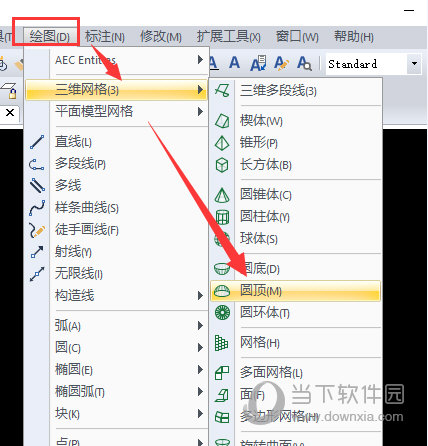
1.进入到软件的操作界面,把顶部菜单栏中的选项卡切换到【】选项,然后再点击下拉栏中的“”—“圆顶”按钮进行。
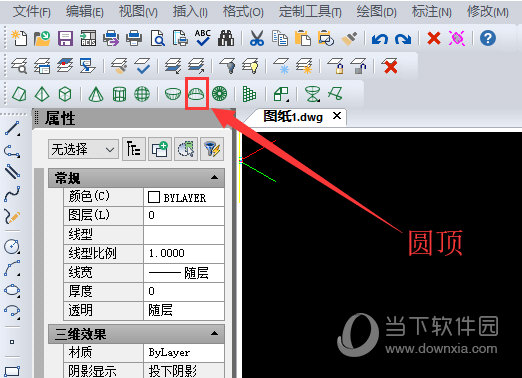
2.点击编辑器中的【圆顶】图标按钮,并选择该图标进行启动后就可以。
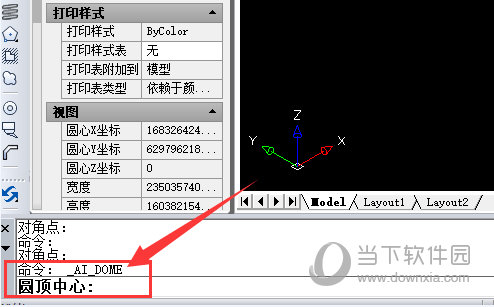
3.还可以在软件下方的命令行中输入,然后点击回车键,等待系统命令执行后,系统会提示需要制定圆顶的中心,在编辑器的操作窗口选项一个适合的点作为圆顶的中心即可。
最后在的时候如果我们没有对圆顶绘制的数据进行设置,绘制完成后点击回车键,就得到以下图形。
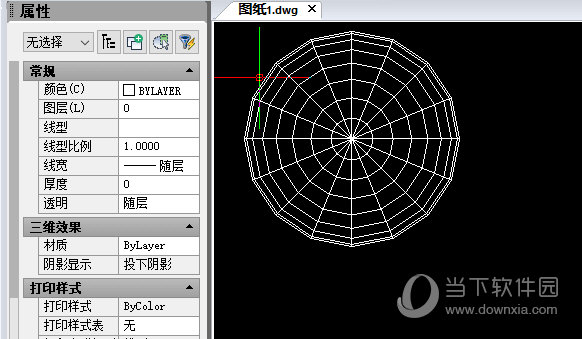
想要绘制三维立体图形还需要点击软件顶部菜单栏中的【视图】选项卡,在其下拉栏中点击“”—“鸟瞰,左前方”按钮,就可以得到三维立体图形圆顶。
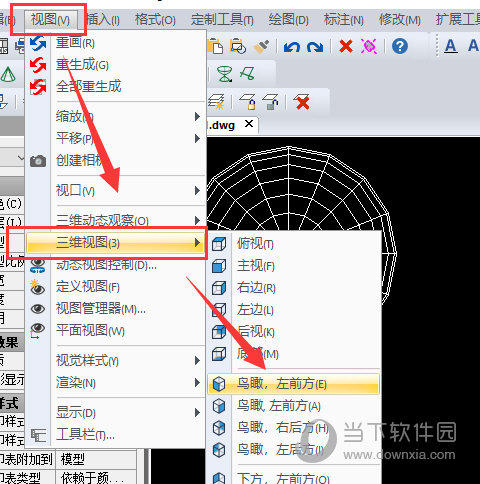
根据以上操作,就可以在CAD中,是不是非常的简单呢,小伙伴们快去试着去绘画一个标准的圆顶吧。
迅捷CAD编辑器相关攻略推荐:
迅捷CAD编辑器绘图单位精度如何调整?绘图单位精度调整方法介绍

cad如何将文字内容导出到excel:cad文字批量导出excel方法在cad绘图过程中,有时需要将图纸中的文字内容导出到excel中进行整理和编辑。下面就为大家介绍一种简单有效的cad文字批量导出excel的方法。准备工作首先,确保你已经安装了autocad