时间:2023-02-12 编辑:逍遥
不少用户只知道EV录屏的录屏功能,不知道他还有一个直播的功能,它可以让用户开启直播,来给别人录制各种教学视频,非常方便,还不知道怎么开直播的小伙伴们看过来。
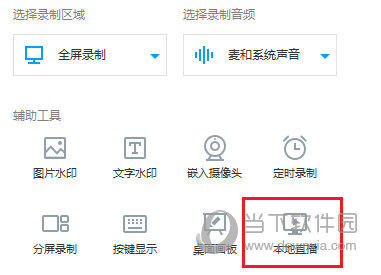
打开EV录屏软件,点击【本地直播】,弹出本地直播设置界面,
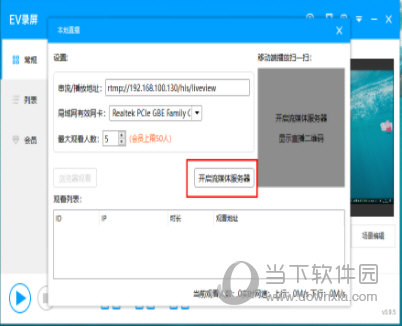
点击【开启流媒体服务器】,软件会自动部署一个做局域网直播与推流的ngnix服务器,【串流/播放地址】是程序默认设定的,默认最多观看人数为5人,
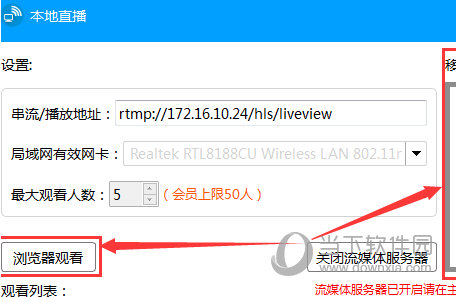
点击【浏览器观看】,即可自动开启浏览器并跳转到本地直播观看地址(此时并未开始推流),用手机扫描二维码,
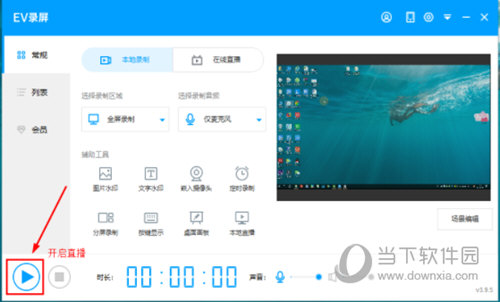
回到录屏软件界面,点击开始按钮,如图,
进入已经打开推流链接的浏览器,播放器窗口2会自动获取并播放画面,至此,你已成功开启局域网直播。
EV录屏相关攻略推荐:
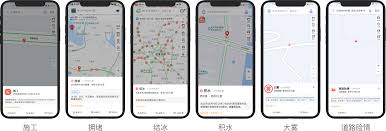
在日常使用百度地图时,有时会遇到交通信息不显示的情况,这着实让人有些困扰。别着急,下面就为大家介绍一些解决办法和相关操作技巧。交通信息不显示的可能原因首先,检查网络连接是否正常。若网络不佳,地图可能无法及时获取和显示交通信息。另外,软件版本过低也可能导致此类问