时间:2023-02-12 编辑:hyd
在用迅捷CAD编辑器绘图的过程,会遇到各种需要编号的文本,那么如何进行呢,下面就来分享下CAD制图中给文字文本的具体方法。
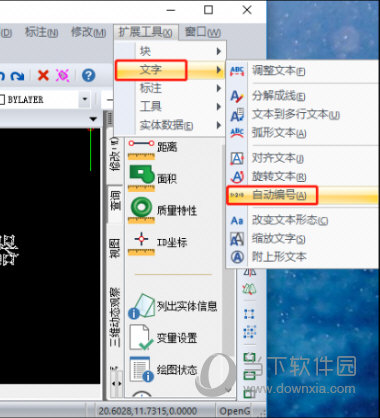
1、我们先移动光标选择编辑的文字文本,然后点击菜单栏里的“扩展工具”-“文字”-“旋转文本”选项按钮,即操作“将连续编号添加到文本和多行文字对象”。
2、或是先移动光标选择编辑的文字文本,然后在命令框里输入“TCOUNT”命令字符,即操作“将连续编号添加到文本和多行文字对象”。
3、之后命令框里会显示“整理选择的对象通过[X/Y/Select-order]
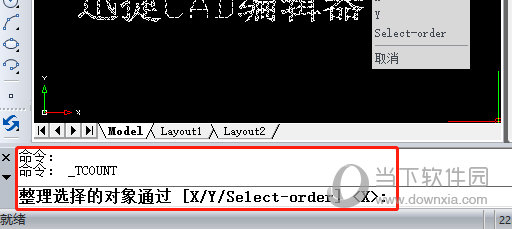
4、,我们在命令框里进行相应的命令操作:
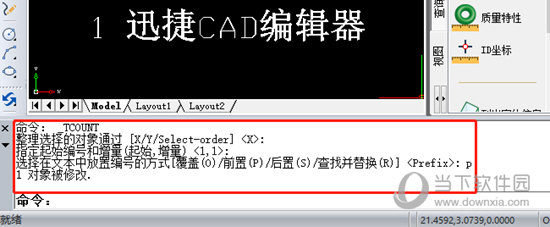
“
整理选择的对象通过[X/Y/Select-order]
指定起始编号和增量(起始,增量)<1,1>:
选择在文本中放置编号的方式[覆盖(O)/前置(P)/后置(S)/查找并替换(R)]
1对象被修改.”
然后点击Enter键或是空格键确定即可。
以上便是用迅捷CAD编辑器给文字文本的相应演示步骤。这一操作方法对于我们日常的CAD制图工作非常有帮助。
迅捷CAD编辑器相关攻略推荐:
迅捷CAD编辑器查找和替换文本文字?文本文字查找替换方法介绍

在cad绘图中,有时候我们需要将文字转化为轮廓线,以便进行一些特殊的设计或编辑操作。那么,该如何实现这一神奇的转变呢?下面就为大家详细介绍cad文字转轮廓线的方法。一、使用“分解”命令首先,选中你想要转化为轮廓线的文字。然后,在命令行输入“x”,这是“分解”命