时间:2023-02-12 编辑:hyd
不少工程师们都是借助迅捷CAD编辑器来处理各种图纸的,其中最简单的操作就是移动图形,对于新手用户来说,这招是必学的,还不知道怎么移动的小伙伴们看过来
打开CAD图纸文件,在绘图区找到需移动的图形对象。

选择需要移动的图形对象,能同时选择多个对象,然后点击“编辑器”中的“移动”工具,或右击,在弹出的快捷菜单中选择“移动”命令。

在图中点击选择一个移动的基点,或输入基点的X、Y坐标位置。点击选择移动基点时,建议开启捕捉,方便选点。

选择好基点后开始移动图形,分别输入基点所要移动到的X、Y轴的精确坐标值,按Enter键确定。
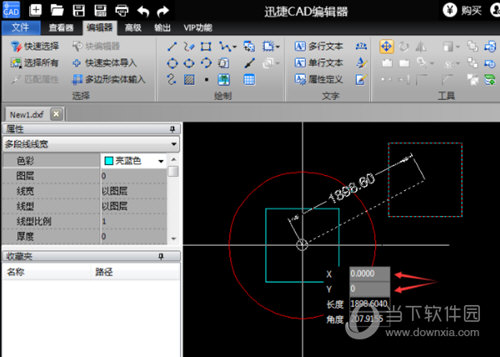
这样图形对象就移动到指定的坐标位置了。

迅捷CAD编辑器相关攻略推荐:
迅捷CAD编辑器快捷键能自定义设置吗?快捷键自定义设置流程介绍
迅捷CAD编辑器折弯标注怎么操作?进行半径或直径标注方法介绍

在cad绘图中,有时候我们需要将文字转化为轮廓线,以便进行一些特殊的设计或编辑操作。那么,该如何实现这一神奇的转变呢?下面就为大家详细介绍cad文字转轮廓线的方法。一、使用“分解”命令首先,选中你想要转化为轮廓线的文字。然后,在命令行输入“x”,这是“分解”命