时间:2023-02-12 编辑:hyd
老板叫你做一张销售统计表格,但是单纯的一个只有各种数字和文字的表格看起来非常的简陋,视觉不美观,那么下面小编就来教大家如何做出一张让老板喜欢的销售统计表。
我们以下面的一张表格为操作例子。

首先我们按CTRL+A全选表格,然后鼠标移到行数线处和列线处,拖动设置其表格的行宽和列宽,使其表格间距变大。

然后将表格中的所有内容居中显示,字号设置为10,并将字体改为【微软雅黑】。

接着将表头的内容进行颜色填充,填充颜色为【蓝色】,文字颜色设置为【白色】,并【加粗】显示。

紧接着在下方的第一行表格内容中填充颜色为【谈蓝色】,然后选中第二行和第三行内容,选择格式刷,将接下来的表格内容全部进行格式统一。并将文字颜色设置为【蓝色】。

之后我们在下方总计行中【】,给其加一个上边框。同时颜色也设置为蓝色,并适当加粗。

最后可以选中右边的个人总计销售,在【】中,增加【数据条】即可。

经过以上这样的操作,一张美观的统计图就做出来啦。

是不是很简单呢,那些对统计图还一筹莫展不知道如何变美观的小伙伴赶紧做起来吧,当然了你在配色方面蓝色只是参考,你可以选择其他颜色来配色哦。
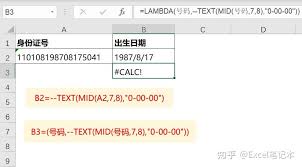
在excel中,lambda函数为我们提供了一种强大的方式来创建带参数的可重用命名函数。这使得我们能够将复杂的计算逻辑封装起来,方便在工作表的不同位置重复使用。首先,让我们来了解一下如何定义一个lambda函数。假设我们要创建一个计算两个数之和的函数,我们可以