时间:2023-02-12 编辑:hyd
在使用迅捷CAD编辑器制图的过程中,很多时候为了使CAD图纸方便人们理解查看,我们需要对CAD图纸进行解释说明。或者说,需要表达出CAD图纸细节表明什么的时候,就可以进行引线。那么,在编辑器中如何进行引线,下面是操作方法。
1、打开我们需要进行引线的CAD图纸,然后点击菜单栏里的“”选项,我们会看到在下拉菜单里有各种各样不同的选项:线性、对齐、角度、引线、多重引线、旋转、弧等等。
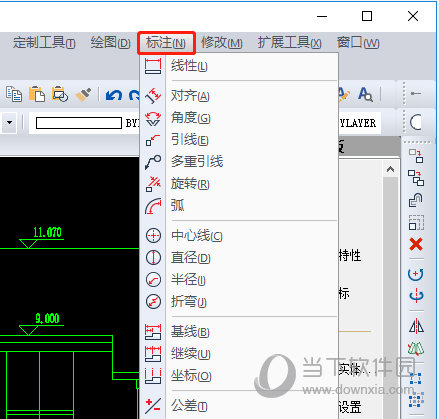
2、我们可以根据实际制图情况,选择合适的命令对CAD图纸进行,这里以“引线”为例:
(1)我们点击“-引线”命令,按照命令指示,移动光标在CAD绘图框中指定引线的起点和终点,然后点击Enter键确定即可。
(2)之后我们输入需要的注释文字,后,点击Enter键确定即可。
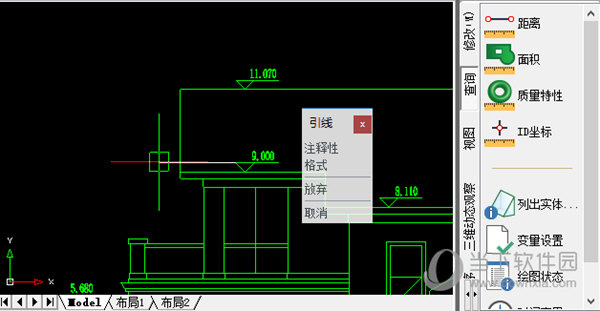
以上就是在迅捷CAD编辑器中进行线性的方法,操作非常的简单,那些还是不清楚的小伙伴可以亲自打开软件试一下哦。
迅捷CAD编辑器相关攻略推荐:

在cad绘图中,有时候我们需要将文字转化为轮廓线,以便进行一些特殊的设计或编辑操作。那么,该如何实现这一神奇的转变呢?下面就为大家详细介绍cad文字转轮廓线的方法。一、使用“分解”命令首先,选中你想要转化为轮廓线的文字。然后,在命令行输入“x”,这是“分解”命