
时间:2023-02-10 编辑:hyd
在迅捷CAD编辑器绘图时候,需要对圆形对象进行半径或是直径标注,这时候就需要使用标注。下面来教大家如何操作。
1、在软件顶部菜单栏执行【标注】–【】命令,或者在命令行输入DIMJOGGED,按回车,执行标注。
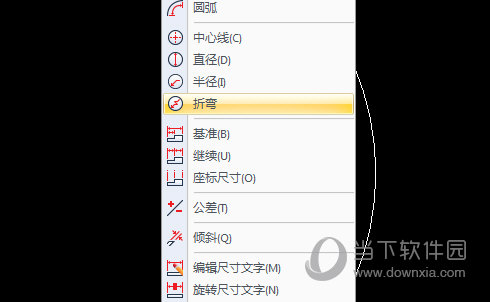
2、说明选择需要标注的圆形或圆弧,如图有个半径很大的圆形,点击该圆弧,这时命令行提示指定中心位置覆盖。
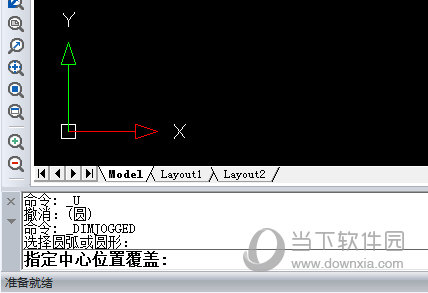
3、点击中心位置后,指定尺寸线位置,鼠标选中合适的位置点击。
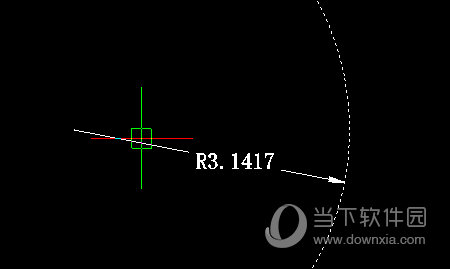
4、然后指定位置,移动鼠标选择任意位置,即可确定部分。
以上就是标注的操作方法,标注适用于圆弧半径很大的图形,这样标注来的数字就会非常的美观且更加的直观。
迅捷CAD编辑器相关攻略推荐:
迅捷CAD编辑器cad绘图区域如何设置_迅捷CAD编辑器设置cad绘图区域步骤详解

在cad绘图中,有时候我们需要将文字转化为轮廓线,以便进行一些特殊的设计或编辑操作。那么,该如何实现这一神奇的转变呢?下面就为大家详细介绍cad文字转轮廓线的方法。一、使用“分解”命令首先,选中你想要转化为轮廓线的文字。然后,在命令行输入“x”,这是“分解”命



