时间:2023-02-08 编辑:逍遥
本教程主要给各位亲们讲解了Foxmail的详细操作步骤,需要了解的亲们可以一起去看看下面Foxmail设置分类接收的操作方法,希望能够帮助到大家。

我们先打开Foxmail软件,然后分为两种方式讲述:
一、建立分类文件夹
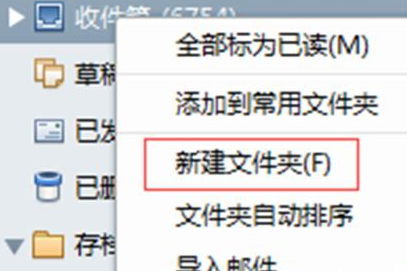
首先在【收件箱】处右击,在下拉列表选择【新建文件夹】
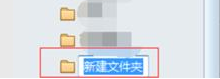
收件箱下面会多出一个文件夹,按你的需要给它命名。这里我随便起了一个就叫“快乐无极限”,可以建立多个,通过拖动为各文件夹排序
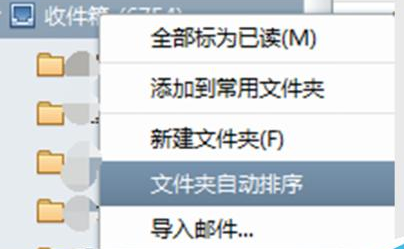
或者右击【收件箱】选择“文件夹自动排序”
二、设定过滤规则
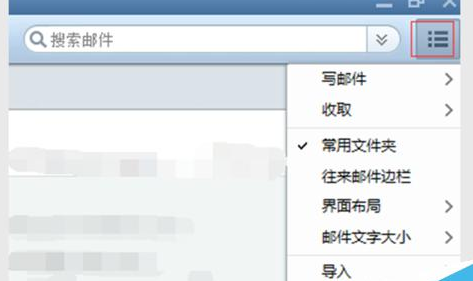
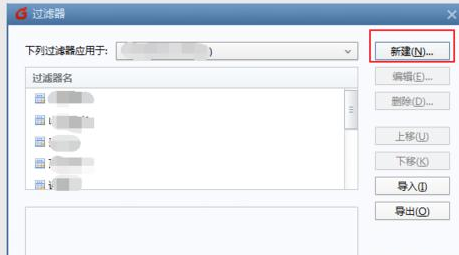
1、建立好分类文件夹后,设定过滤规则,让收到的邮件自动归类,点击界面最右侧的图标——【工具】——【过滤器...】
2、在弹出窗口点击【新建...】
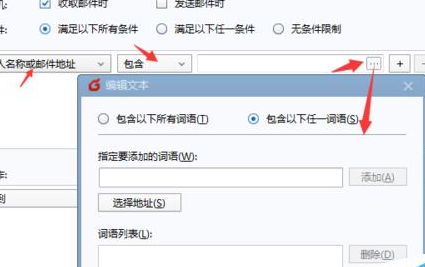
3、根据需求点击如下箭头指向位置设定条件
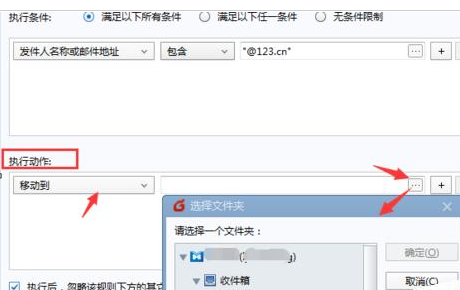
4、将符合条件的邮件移动或复制或其它操作,到指定文件夹
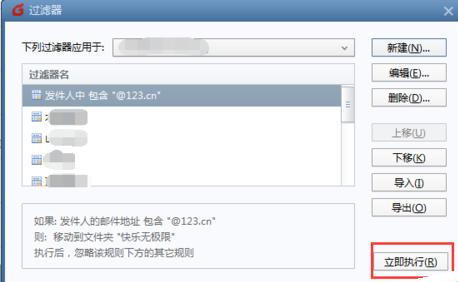
5、设定好规则后点击【立即执行】,即可对现有邮件进行分类,以后接受到的邮件也会依此规则进行归类
注意事项:
1、先设定的过滤条件默认优先执行并忽略它之后的条件。
2、可以通过“上移”或“下移”设定优先执行的顺序。
根据上文描述的Foxmail设置分类接收的具体操作步骤,你们是不是都学会啦!

在数字绘画的世界里,像素化图像以其独特的魅力吸引着众多绘画爱好者。而painter软件,为我们提供了实现像素化图像创作的强大工具。准备工作首先,打开painter软件,创建一个新画布。根据你的创作需求设定画布大小和分辨率。这里建议选择相对较小的画布尺寸,以便更