时间:2023-02-08 编辑:逍遥
最近这几天有一部分刚刚接触迅捷CAD看图软件的朋友们问,其中是怎么样画三角形的?今天在此篇教程中就为你们带来了。

1、首先新建一个空白的CAD图纸
2、执行“画线”命令;
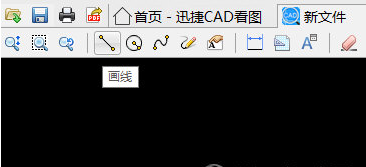
3、拖动鼠标选中线的起点和终点,拖动鼠标的同时可以看到线的长度,用户可以根据显示的长度画指定的线;
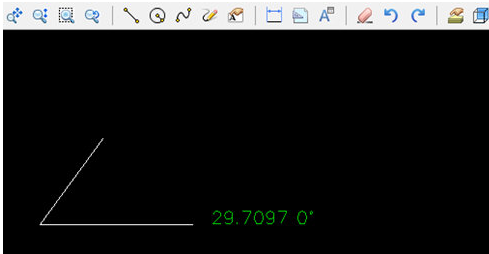
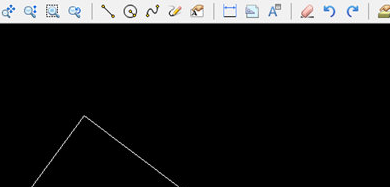
4、画好第一条线后,然后画三角形的第二个边和第三个边,画完三角形后,单击鼠标右键就可以得到一个闭合的三角形啦。
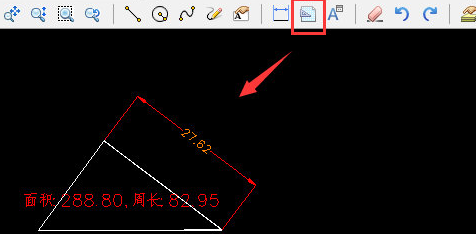
5、最后还可以测量面积哦,执行“测量面积”命令,依次选择三角形的每个角,按回车键,就可以得到三角形的面积了。
按照上文为你们讲述的,你们是不是都学会了呀!
迅捷CAD看图相关攻略推荐:

在使用cad看图王查看图纸时,有时候为了更清晰地查看图纸内容,我们希望将背景设置为白色。下面就来详细介绍一下如何操作。首先,打开cad看图王应用程序。当进入到图纸查看界面后,我们要找到界面中的相关设置按钮。一般来说,在界面的右上角或者其他较为明显的位置会有一个