时间:2023-02-03 编辑:逍遥
今天讲解的是,想要学习的小伙伴可以去了解了解,相信对大家一定会有所帮助的。

打开solidworks2019软件,新建一个装配体文件.
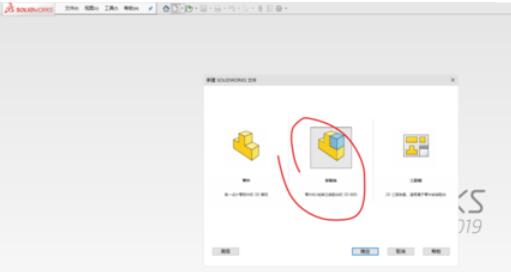
进入文件后自动跳转到插入模型命令.选择模型导入,首先导入的一般都是基座或是不动的部件.第一个模型默认为固定.
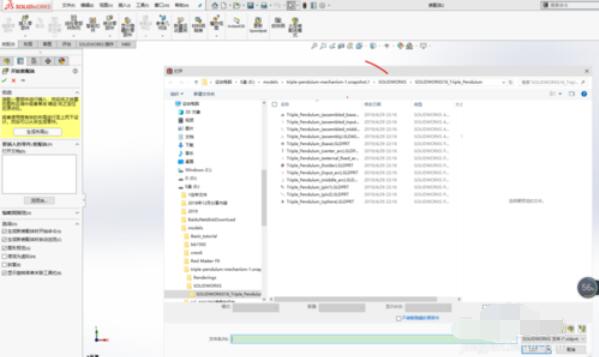
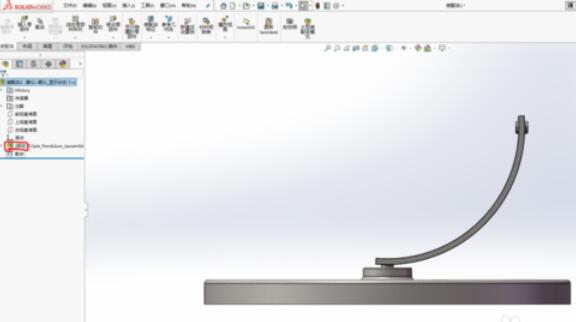
点击【插入零部件】命令,选择第二个模型文件。拖动到相应位置。
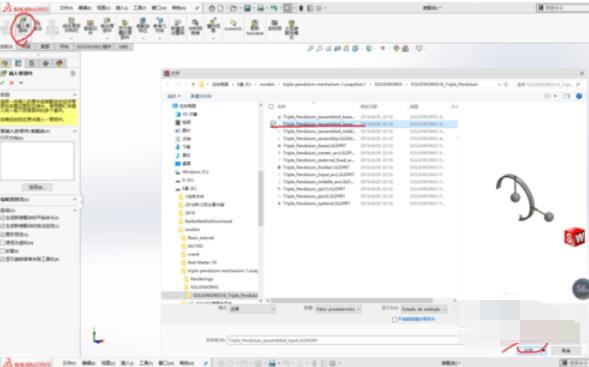
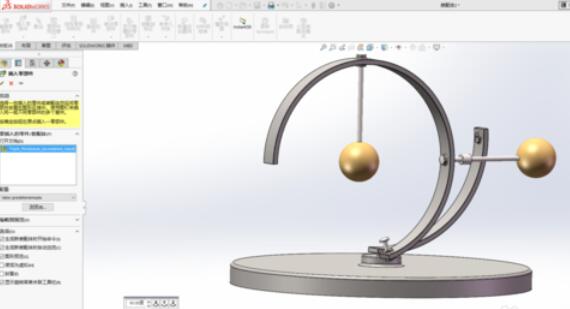
现在第二个部件六个自由度都不受约束。装配约束就是为了约束自由度,达到我们想要的运动效果。
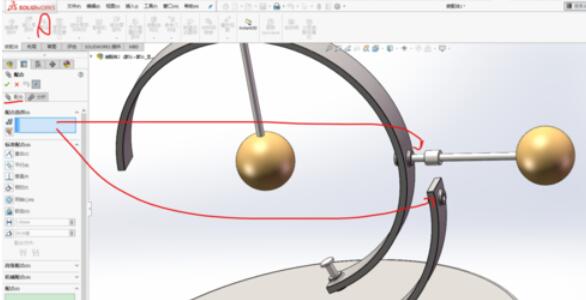
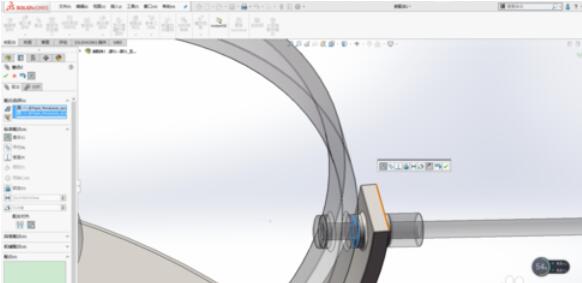
添加轴向约束,一个轴向约束四个自由度,还有两个自由度。现在可以轴向活动和旋转。
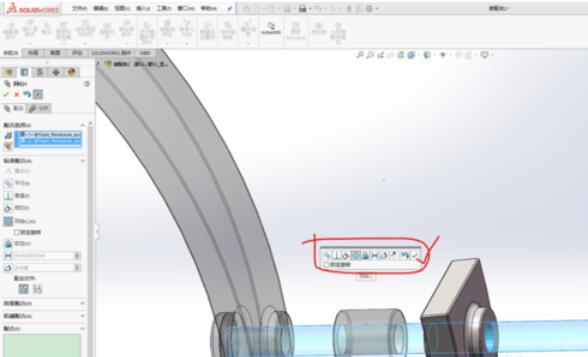
在添加一个平面约束,现在只有一个旋转自由度,这正是我们想要的。
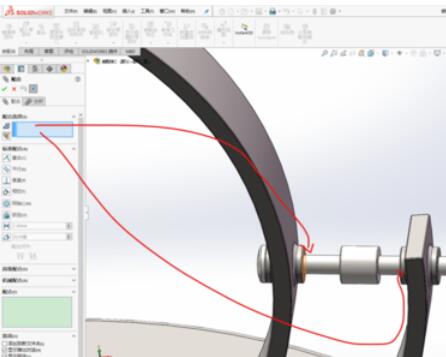
这样我们就完成了一个部件的约束。在添加下一个部件。
以上就是,希望学习后对你有所帮助。
solidworks2019相关攻略推荐:
solidworks2019动画制作如何操作?solidworks2019动画制作操作流程介绍
solidworks2019图纸尺寸如何进行标注?图纸尺寸标注方法介绍
solidworks2019加厚命令如何使用?加厚命令使用方法介绍

在日常使用支付宝的过程中,不少用户可能会对一些功能产生不同的需求变化,其中就包括支付宝收支分析功能。如果你想要关闭支付宝收支分析,下面为你详细介绍具体步骤。首先,打开手机中的支付宝应用。进入主界面后,在搜索栏输入“收支分析”,点击搜索结果中的“支付宝收支分析”