时间:2023-01-25 编辑:逍遥
搜狗输入法是如今最热门的输入法。大部分的电脑用户在输入法的第一选择都是搜狗输入法。而搜狗输入法有一个很方便的功能:快捷短语。就是用搜狗输入法设置一串词汇可以快速的转化成你对应设置的自定义短语。那么搜狗输入法怎么设置快捷语呢?让小编来教一下各位吧。
1、下载安装好搜狗输入法软件后,打开软件进入主界面,点击个人中心,输入账号密码进行登录,也可以使用QQ号登录软件,登录成功后出现下图的界面
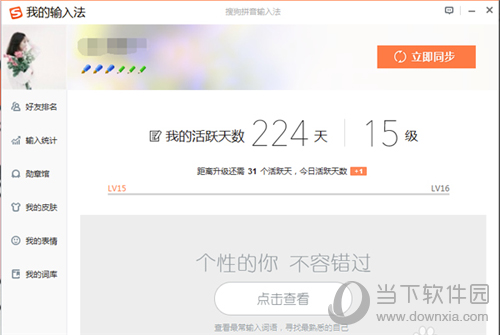
2、关闭上图中的界面,在桌面右下角任务栏中找到已经运行的搜狗输入法,鼠标右键点击在弹出的菜单栏中选择属性设置选项,进入下图中的界面
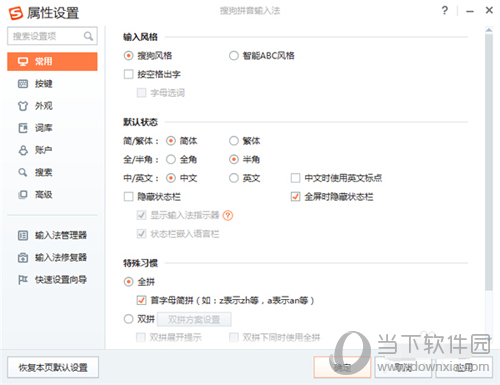
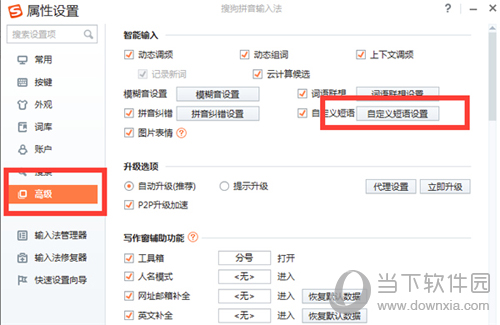
3、在搜狗输入法的属性设置界面可以看到有很多设置的选项,点击界面左侧的高级;选项,在界面右侧可以看到有自定义短语设置选项,点击它进入下一步
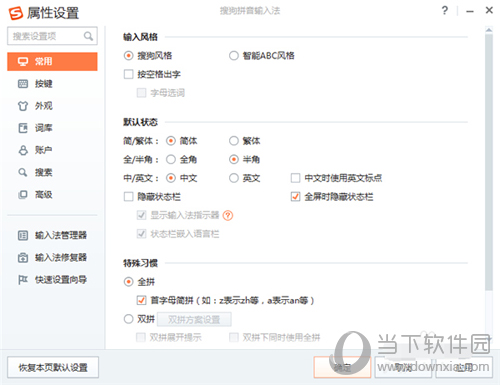
4、进入到搜狗输入法自定义短语设置界面,如图,点击界面的添加新定义;选项,然后会出现添加自定义短语的窗口,我们进行设置
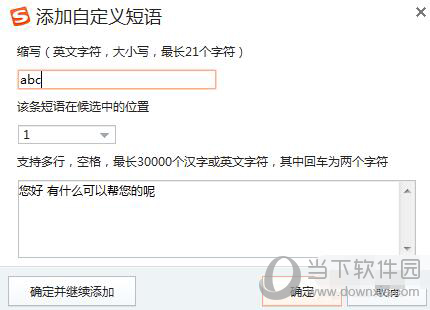
5、在添加自定义短语界面,可以在缩写下的框中输入你想要的快捷短语缩写,在设置该短语在候选中的位置,最后在最下方的选项框中输入快捷短语代表的快捷语言,如图。我们设置您好 有什么可以帮助您的呢;的快捷短语为abc;
搜狗输入法相关攻略推荐:
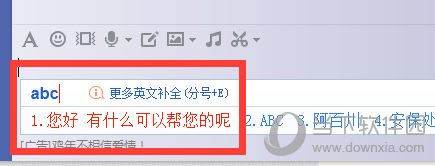
6、设置完成后点击确定就可以保存之前的设置,然后通过搜狗输入法输入快捷短语,在下方就会直接出现你设置的快捷语言,如图,输入abc,就会显示你设置的您好 有什么可以帮助您的呢;的快捷语
好了,相信经过小编的详细介绍,大家也都清楚了搜狗输入法该怎么设置快捷短语,设置好了,打字速度可以提升一大截哦。今天的教程就到此结束了。

在日常使用搜狗输入法时,悬浮框有时可能会给我们带来一些不便,比如遮挡视线或者影响操作区域。那么,该如何隐藏搜狗输入法的悬浮框呢?一、通过设置选项隐藏首先,打开搜狗输入法的设置界面。一般可以通过在输入法界面点击右键,选择“设置属性”来进入。在设置界面中,找到“外