时间:2023-01-24 编辑:逍遥
今天小编讲解了在cad绘画实心圆使用步骤,下文就是关于在,一起来学习吧。

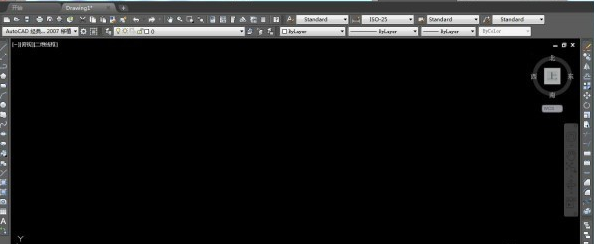
1、首先打开CAD,任何版本都可以,我们可以先画一个圆形,然后对其进行填充,即可成为实心圆
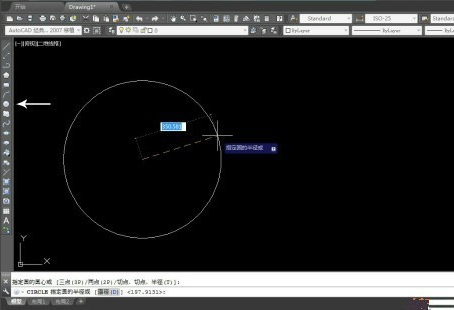
2、选择左侧画圆按钮,在工作界面任选一点作为圆心,在光标白色框内输入圆半径(如果没有白色框出现,就在下方命令栏输入半径),确认之后,一个圆形就画好了
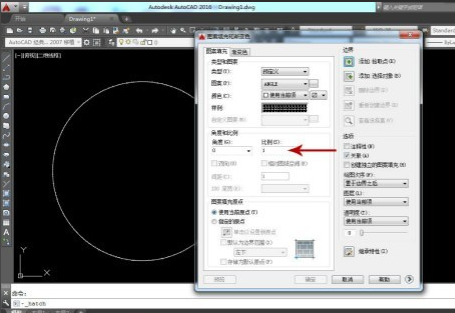
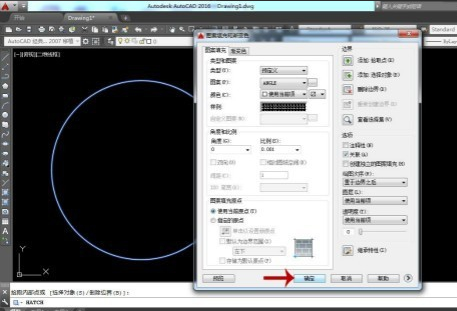
3、既然是画实心圆,就得对圆进行填充,选择左下角图案填充按钮,即可弹出 图案填充及渐变色对话框
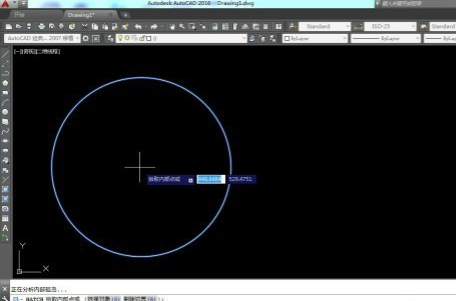
4、在比例那一栏,填写所需要的比例,例如0.001,然后点击边界栏的 添加:拾取点,及回到画图界面
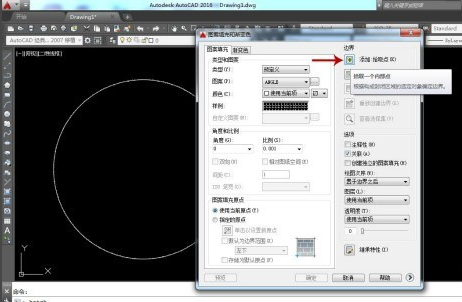
5、选择圆形内任意一点,单机右键确定,及回到 图案填充及渐变色对话框,点击确定
cad相关攻略推荐:
cad图怎么复制到word文档?cad图复制到word文档详细攻略
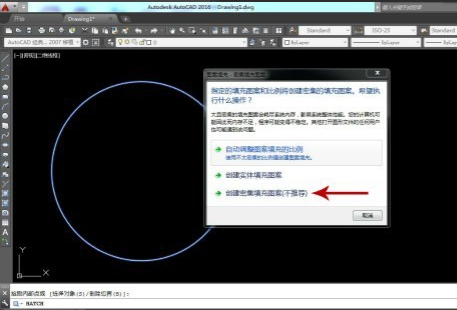
6、如果弹出 图案填充-密集填充图案对话框,选择第三个 创建密集填充图案,一个实心圆就画好了
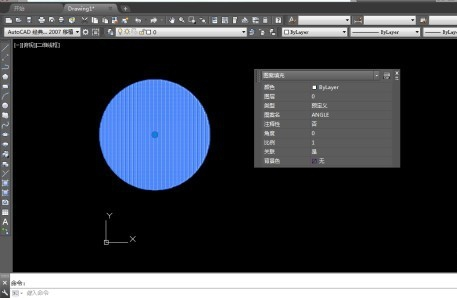
7、如果圆形填充比例不对,可以双击圆形内部,弹出的图案填充选项框中,修改比例即可
相信你们看完了上文讲解的cad绘画实心圆的具体操作方法,应该都明白了吧!

在cad绘图中,有时候我们需要将文字转化为轮廓线,以便进行一些特殊的设计或编辑操作。那么,该如何实现这一神奇的转变呢?下面就为大家详细介绍cad文字转轮廓线的方法。一、使用“分解”命令首先,选中你想要转化为轮廓线的文字。然后,在命令行输入“x”,这是“分解”命