时间:2023-01-14 编辑:笑话
我们在中绘图的时候,经常会遇到很多连在一起的线段,这些线段虽然连接在一起,却不是一个多段线,修改起来非常麻烦,那么想要将多条线段合并成一个多段线应该怎么做呢?下面就来说一下操作步骤。
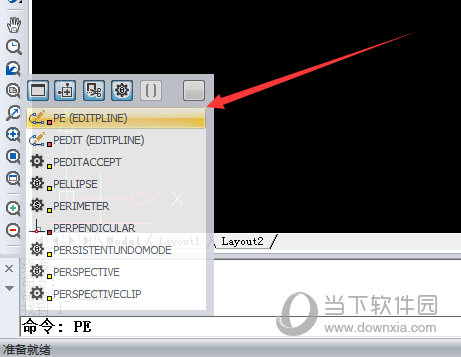
1、在命令行输入PE,按回车键,。
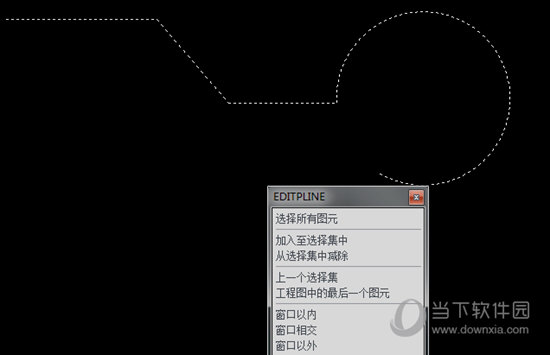
2、根据命令行提示选择要编辑的聚合线,然后在菜单栏点击【】,或是在命令行输入J,按回车键,然后选择要合并的其他多段线,按回车键。
3、之后点击原三个线段中的其中一个线段就会发现啦。
迅捷CAD编辑器相关攻略推荐:
迅捷CAD编辑器如何查看三维视图?_ 2D效果在软件中改成三维视图方法分享
迅捷CAD编辑器填充覆盖了文字如何解决?_ 一个设置将覆盖的文字和标注显示
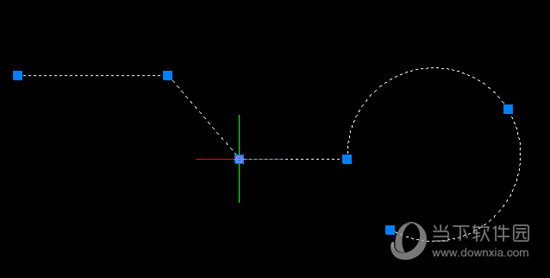
好啦,以上就是在CAD合并多段线的方法,操作非常的简单,如果图纸中线条较多的用户可以按照以上的步骤进行快速合并。

cad如何将文字内容导出到excel:cad文字批量导出excel方法在cad绘图过程中,有时需要将图纸中的文字内容导出到excel中进行整理和编辑。下面就为大家介绍一种简单有效的cad文字批量导出excel的方法。准备工作首先,确保你已经安装了autocad