时间:2023-01-14 编辑:笑话
闪艺是一个有趣的互动作品创作平台,互动的阅读方式深受用户好评,在很多文字游戏中都会涉及到好感度的概念,这跟人物的角色和任务分不开,下面就跟小编一起来了解下吧。
1. 首先,用ps先制作好一个单页的人物好感度界面图片。
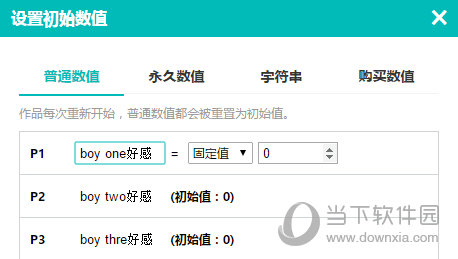
2. 打开,进入作品,点击【设置栏 - 数值设置 - 设置初始数值】,添加三个男主的初始数值,确定。
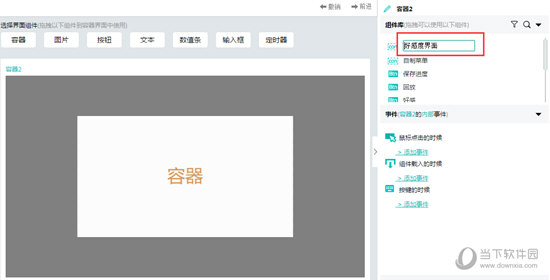
3. 点击菜单栏中的【高级界面 - 新增界面】,新增一个容器,在【组件库】点击容器名,更改为【好感度界面】便于区分。
4. 将准备好的人物好感度界面图片导入到【我的素材 - 背景】分类下。
5. 单击导入的好感度界面图片,替换掉容器底图。
6. 选择添加【文本】组件。
7. 双击【文本】,进入【文本】编辑界面,删除文本内部默认文字,点击下方【数值设置】区,点击【插入数值】,插入【boy one好感】数值,确定。
闪艺相关攻略推荐:
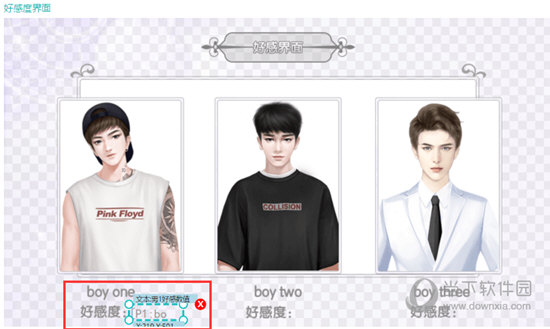
8. 在下方【文本设置】内更改到合适的字体和字色,调整文本框大小,保存,返回上一级。
9. 将设置好的文本移动到合适的位置。
10. 按照第6步,再次设置好人物2,人物3的好感数值显示。
11. 如需制作好感度按钮去打开这个界面,可以直接在【组件库】添加按钮组件,替换准备好的好感度按钮底图,设置点击打开好感度界面的操作即可。
以上就是小编为你带来的闪艺好感度制作教程,有需要的小伙伴还在等什么?快上手试试。

在使用雷电模拟器时,合理设置内存可以显著提升模拟器的运行效率,让你更加流畅地体验各类应用和游戏。下面就为大家详细分享雷电模拟器设置内存的教程。一、打开雷电模拟器首先,确保你的电脑已成功安装雷电模拟器,并将其打开。二、进入设置界面在模拟器主界面中,找到并点击右上