时间:2023-01-11 编辑:逍遥
很多的朋友在使用Axure软件的时候,并不熟悉其中图标元件库的使用?今日在这里小编就为你们带来了。

1. 在Axure软件中元件库面板中点击更多图标,然后选择载入元件库;

2. 选择已经下载好的元件库文件;

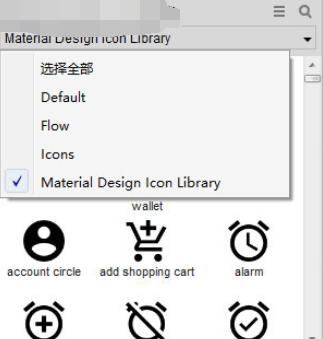
3. 然后再在元件库下拉菜单中选择Material Design Icon Library就可以看到载入的图标元件了,然后就是将需要的图标拖入的编辑界面中使用了。
Axure相关攻略推荐:
Axure上下滑动页面如何设计原型_Axure设计上下滑动页面原型步骤一览
另外需要特别说明的是,使用上面的方法载入的元件库可能在软件重启之后就看不到了,这需要再次重新载入。为了避免这种情况,你可以直接将元件库复制到Axure的元件库目录中,这样就不需要重新载入了。
元件库目录一般在以下位置:
C:Users系统用户名DocumentsAxureLibraries
如果你的软件已经汉化,该目录应该是:
C:Users系统用户名DocumentsAxure元件库
将Material Design Icon Library.rplib这个文件拷入进去,然后重启软件就可以了。
上面就是,大家学会了吗?

在日常生活中,使用智慧光明app来申请钥匙,能为我们带来诸多便利。下面就为大家详细介绍其申请流程。下载与注册智慧光明app首先,你需要在手机应用商店搜索“智慧光明app”,找到对应的应用程序并进行下载安装。安装完成后,打开app,按照提示进行注册。通常需要输入