时间:2023-01-10 编辑:逍遥
Axure RP是一款很好用的辅助设计工具,通用性很广,想要合理进行页面排版,Axure RP的辅助线对齐功能还是很有用的,下文小编详细介绍了Axure对齐辅助线功能的操作方法,快来学习吧

打开Axure RP软件,从元件库中拖入一个矩形元件到空白面板,然后手动拖拽辅助线,如图,
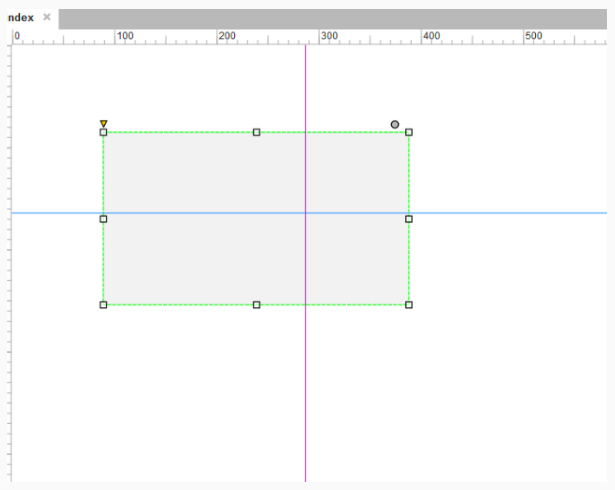
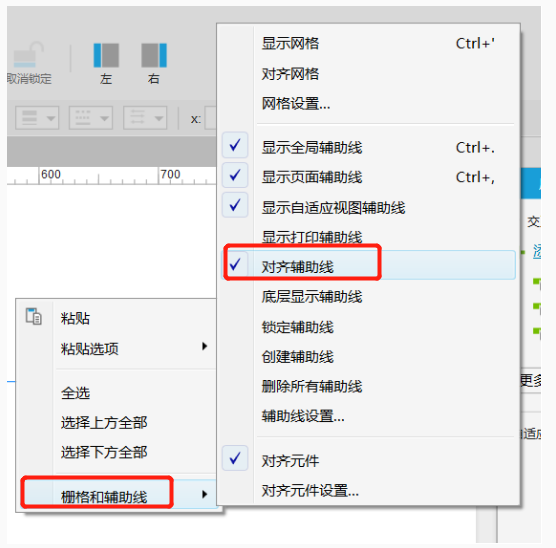
创建矩形成功,鼠标右击页面,弹出对话框,点击“栅格和辅助线”——“对齐辅助线”,
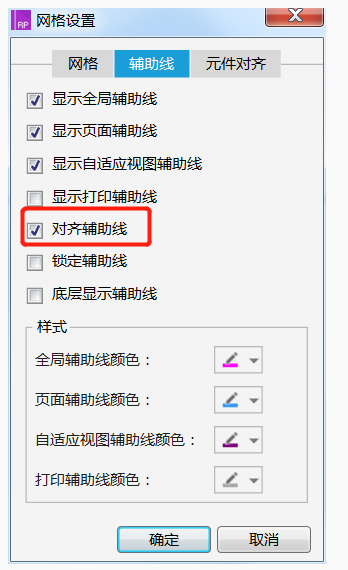
另外,我们也可以点击“网格设置”——“辅助线”——“对齐辅助线”,单击确定,
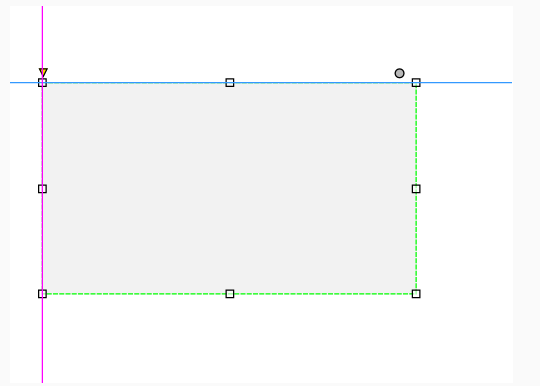
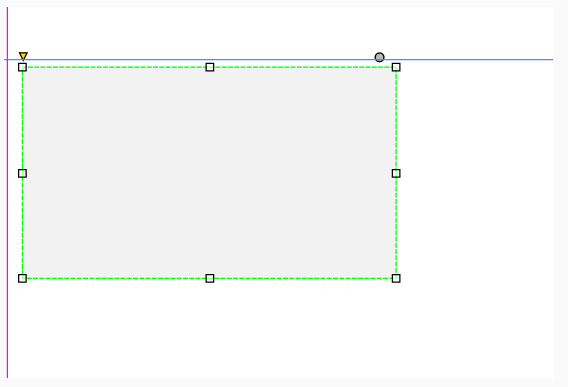
选中拖动这个矩形元件,可以看到它会自动与辅助线对齐,如图,
Axure相关攻略推荐:
Axure上下滑动页面如何设计原型_Axure设计上下滑动页面原型步骤一览
Axure跳转链接如何元件创建_Axure元件创建跳转连接步骤一览
如果取消辅助线对齐功能,只有手动拖动这个矩形元件来慢慢进行对齐,如图,
以上就是小编为大家分享的全部内容,希望对大家有所帮助

在网络世界中,“八门神器app怎么修改游戏”成为热门搜索关键词,引发众多玩家关注。八门神器app曾是一款备受争议的应用程序。八门神器app的功能原理八门神器app宣称可以通过修改游戏内存数据等方式来改变游戏中的一些数值,比如金币数量、生命值等。它利用了部分游戏