时间:2023-01-06 编辑:逍遥
钉钉怎么设置每天不同的考勤时间?钉钉打卡是现在很多公司的打卡方式,小编现在就是使用的钉钉哦!十分的方便,再也不用在公司门口排队指纹打卡了!那么大家知道钉钉怎么设置每天不同的考勤时间吗?下面就快和小编一起看看吧!

钉钉怎么设置每天不同的考勤时间
1、打开我们的钉钉app,点击下面的“工作”,点击“考勤打卡”。

2、点击下方的设置,点击设置里面的“高级设置”。

3、然后下滑找到上班极速打卡,点击按钮进行保存。
钉钉相关攻略推荐:

4、在钉钉上创建一个团队。

5、点击选择考勤组。

6、然后点击新增考勤组。
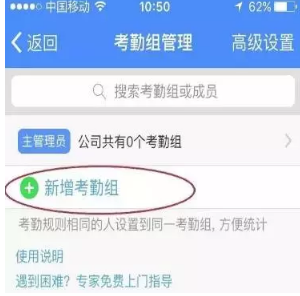
7、新出席组、出席组名称、出席人员及负责人。

8、选择考勤负责人,上班时间,添加办公地点即可。

小编推荐:设置的时候不要填写每周日就可以设置成功了,那样周日就不用打卡做考勤。
以上就是小编整理的钉钉怎么设置每天不同的考勤时间的相关信息,更多精彩资讯欢迎手机收藏关注游戏爱好者。

在使用钉钉视频会议时,声音异常是个让人头疼的问题。别担心,下面为您介绍一些有效的处理方法和音频修复技巧。检查设备连接首先,要确保您的设备音频连接正常。检查手机、电脑等设备的音量设置,看看是否不小心将音量调至最小或静音状态。同时,确认音频输出设备选择正确,比如电