
时间:2026-11-28 编辑:news
日常工作学习中,不少人都有过需要把纸质材料转成可打印电子版的经历,跑打印店不仅耗时,遇到私人证件、涉密材料还存在信息泄露风险,依托手机端的夸克扫描王完成从文件扫描到打印的全流程操作,就能帮大家省下不少跑腿成本,整套操作没有复杂技术门槛,跟着步骤就能快速上手。
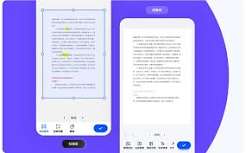
打开夸克app找到内置的扫描王功能,把需要处理的纸质文件平放在光线均匀的桌面,对准文件边框调整手机角度,软件会自动识别文档边缘、裁剪掉多余背景,还能通过去阴影、透视纠偏功能拉正歪扭的纸面,自动优化文字清晰度,避免出现扫描发虚、边缘缺漏的问题。如果是多页文件,直接选择连续扫描模式,系统会自动把所有扫描页整合为同一个pdf文件,不用再单独导出、手动拼接。扫描完成后可以在预览页调整文件格式,需要打印的话优先选择高清pdf导出,不要选普通图片格式,避免打印时出现分辨率不够、文字模糊的问题。
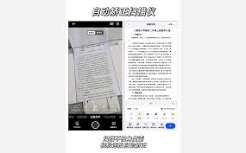
扫描好的文件不用跳转其他app,直接在文件预览页点击分享按钮,找到“打印”选项,手机会自动搜索和当前设备连接在同一wifi下的打印机。如果是临时在外需要打印的场景,也可以直接选择把文件发送到在线云打印端口,填好就近的取件门店信息,后续直接到店取件即可。匹配好打印机之后,要提前调整核心参数:比如选择对应的纸张尺寸(日常办公学习常用a4幅面)、设置单/双面打印模式、调整黑白/彩色输出选项,需要省墨的日常作业、通知类文件直接选黑白模式,带公章、彩色宣传素材的材料再切换成彩色输出,提前预览页面排布有没有出现文字裁切、错位的问题。

整套操作确认无误后,点击“确认打印”就能完成全部流程,相比传统的先扫描导出、再传电脑连打印机的繁琐流程,夸克扫描王把扫描优化、参数设置、打印对接的链路全部整合在手机端,哪怕身边没有电脑设备,也能快速完成纸质文件的扫描打印,不会因操作复杂耽误材料提交时效,整体操作灵活度很高。

不少学生、教研工作者都遇到过:手里的a3尺寸试卷想转成a4打印留存、刷题,直接硬缩印要么字体太小看不清,手动裁边又容易漏题,用夸克扫描王的智能调整功能,就能一键完成精准适配,不用反复修图折腾。前期扫描:精准框选a3试卷范围打开夸克扫描王,选择“试卷扫描”专属模



