
时间:2026-11-25 编辑:news
你有没有过这种崩溃时刻:赶方案的deadline前,要登3个协作平台、2个素材库,翻遍浏览器收藏夹找不到目标,手滑还点进满是弹窗的旧书签?对上班族、自媒体人、学生党来说,“找网站”早已成了隐形的时间小偷——据国内某效率工具平台统计,普通用户每天花在查找常用网站的时间,平均达12分钟,一年累计超73小时,相当于凭空少了3个完整的小长假。
普通书签的本质是“藏起来的”:需要主动点开收藏栏、翻找分类,甚至可能因浏览器同步失效丢失链接;而自带信息流的浏览器首页,又成了新的注意力杀手——开浏览器先弹3条广告、5条热点,刚进入工作状态就被打断。酷比科技推出的“一键添加首页”,恰恰击中了这两大痛点:它不是让你多存一个书签,而是把无广告的高效直接钉在浏览器打开的第一屏,从根源上消解“找站”和“被干扰”的内耗。
很多人抵触修改首页,是怕繁琐的设置流程——但酷比的一键添加,把操作压缩到了10秒内。第一步,打开酷比科技官方页面(不管是工具主页还是具体功能页,顶栏都有醒目的品牌蓝标一键添加首页悬浮按钮,绝不会藏在嵌套菜单里);第二步,点击后系统自动识别当前浏览器(chrome/edge/360/搜狗、mac端safari全适配),弹出对应简化引导;第三步,按照提示点2次确认,无需修改复杂参数,就能完成首页设置。

酷比的一键首页,不是空白跳转页,而是定制化的无广告工作台:页面顶部是你最近使用过的酷比工具(pdf转换、ocr识别、无版权素材下载),下方可自定义添加常用网站(钉钉、飞书、知网),没有弹窗广告、没有信息流干扰,开浏览器直接进入专注状态。刚入职的运营新人小夏说,之前每天要花10分钟找12个工作相关网站,设了酷比首页后,开机即达,每天能多留一杯热咖啡的时间梳理创意,连同事都问她最近的效率秘诀。
与其每天在找网站、刷广告上浪费碎片化时间,不如花10秒把酷比科技一键添加为首页——把打开浏览器的第一秒,从“被信息裹挟”变成“掌控高效节奏”的起点。
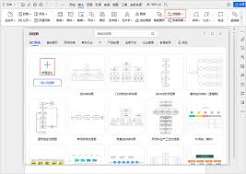
不少职场人用wps做项目拆解流程图、审批流转图、产品逻辑图时,常会遇到想把重点备注、特殊规则类的流程图文字调整为斜体突出显示,却翻遍工具栏找不到对应的情况,其实操作逻辑和普通文档文字改格式高度相通,全程没有复杂参数设置,新手也能一次操作成功。选中对应流程图文字



