时间:2026-11-20 编辑:news
wps作为一款功能强大的办公软件,内置了丰富的思维导图模板资源,帮助用户快速梳理思路、构建知识框架。很多人不知道如何高效找到合适的模板,下面从多个维度为大家详细介绍查找方法。
打开wps软件后,在首页点击"新建"按钮,选择"思维导图"分类。系统会自动展示所有可用的模板类型,包括工作计划、学习笔记、项目管理等场景分类。用户可以根据自身需求直接浏览并筛选,选中后一键创建即可开始编辑。
如果目标明确,可以在wps主界面顶部的搜索栏中输入关键词,例如"年终总结思维导图""读书笔记导图"等。系统会从云端模板库和本地模板中同步检索,返回最匹配的结果。这种方式适合对模板主题有清晰想法的用户,能大幅缩短查找时间。
在wps的"模板中心"板块中,思维导图被归入特定的办公类别。用户可以按行业、用途、风格等维度进行分类筛选。比如按行业可选择教育、科技、金融等领域专用模板;按风格可选择简约、商务、卡通等不同视觉样式,满足多样化的审美需求。
wps在线社区中有大量用户分享的思维导图作品,部分可直接复用为模板。通过浏览社区热门内容,不仅能找到现成模板,还能获取创作灵感。点击喜欢的作品后,选择"使用此模板"即可导入到编辑器中进行二次修改。
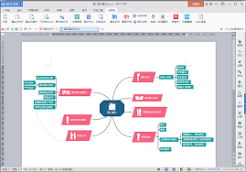
找到满意的模板后,建议将其保存为个人自定义模板。在编辑界面点击"另存为模板",未来新建文档时可从个人库中直接调用。这样既避免了重复查找,也能逐步积累专属的模板资源库,长期提升工作效率。
掌握以上多种查找维度,用户就能在wps中轻松获得各类思维导图模板,让创意表达更加高效便捷。

你是否遇到过这种尴尬:写论文、做报告时,封面不需要页眉,但正文却要显示?在wps里手动删除前几页页眉,结果后面的也跟着没了,简直让人抓狂。别急,今天教你一招,三步搞定这个难题!为什么不能直接删除前几页页眉?很多人习惯双击页眉,选中内容按删除键,以为这样就搞定了